Xiaomi Mi Box S 4k Screen Mirroring
Hej Studencie! Zastanawiasz się, jak wyświetlić obraz z telefonu lub laptopa na dużym ekranie telewizora za pomocą Xiaomi Mi Box S 4K? Świetnie trafiłeś! W tym artykule krok po kroku wyjaśnimy, czym jest tzw. screen mirroring, jak działa i jak go używać z Twoim Mi Boxem. Bez obaw, nie potrzebujesz żadnej specjalistycznej wiedzy technicznej. Postaramy się wszystko wytłumaczyć w prosty i przyjazny sposób.
Czym właściwie jest Screen Mirroring?
Wyobraź sobie, że chcesz pokazać znajomym śmieszny filmik, który znalazłeś na telefonie. Zamiast tłoczyć się wokół małego ekranu, możesz wyświetlić go na dużym telewizorze! To właśnie, w najprostszych słowach, jest screen mirroring, czyli dublowanie ekranu. Pozwala on na bezprzewodowe przesyłanie obrazu z jednego urządzenia (np. smartfona, tabletu, laptopa) na inne (np. telewizor, projektor). Pomyśl o tym jak o bezprzewodowym kablu HDMI.
Screen mirroring to bardzo przydatna funkcja. Możesz użyć jej do:
- Oglądania filmów i seriali na dużym ekranie.
- Pokazywania zdjęć i prezentacji rodzinie i znajomym.
- Grania w gry mobilne na telewizorze.
- Pracy nad dokumentami lub przeglądania stron internetowych.
Jak działa Screen Mirroring w Xiaomi Mi Box S 4K?
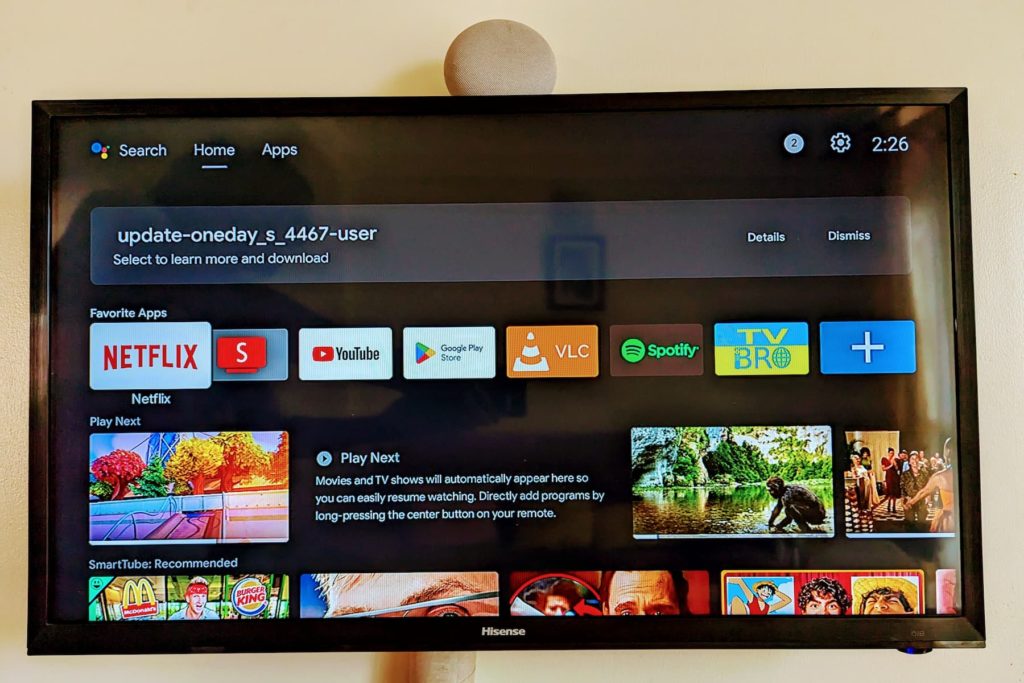
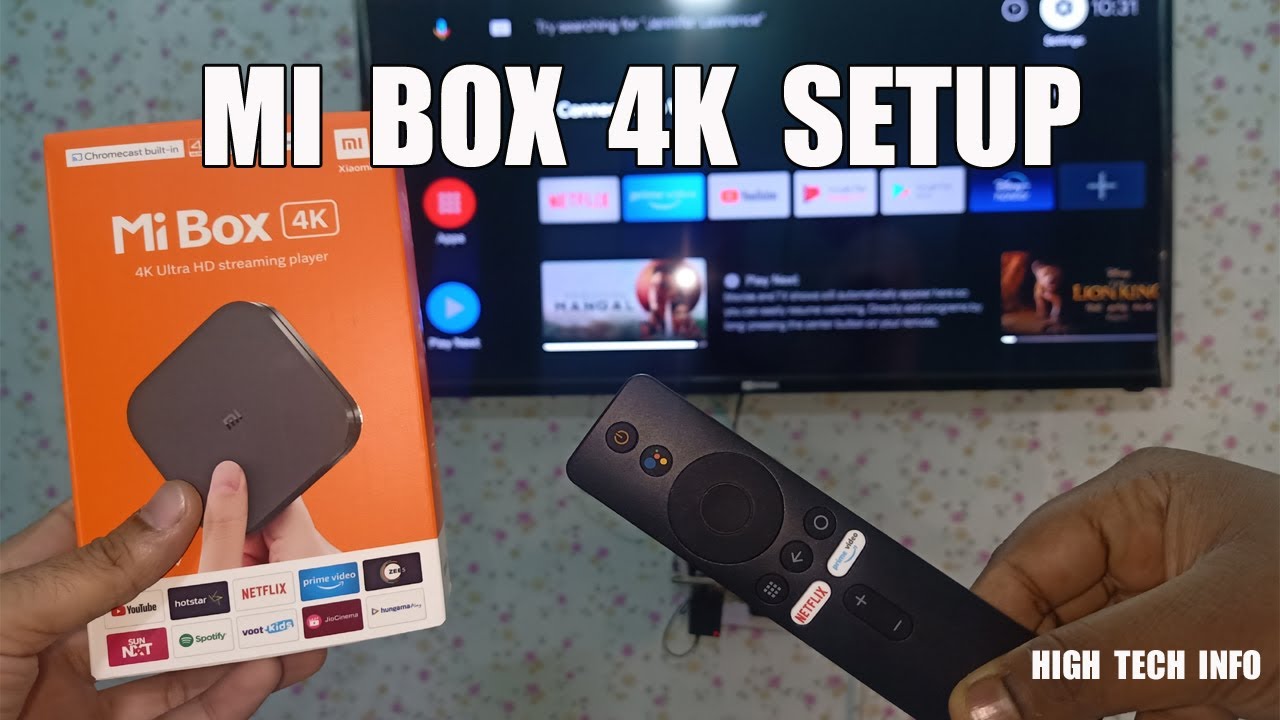
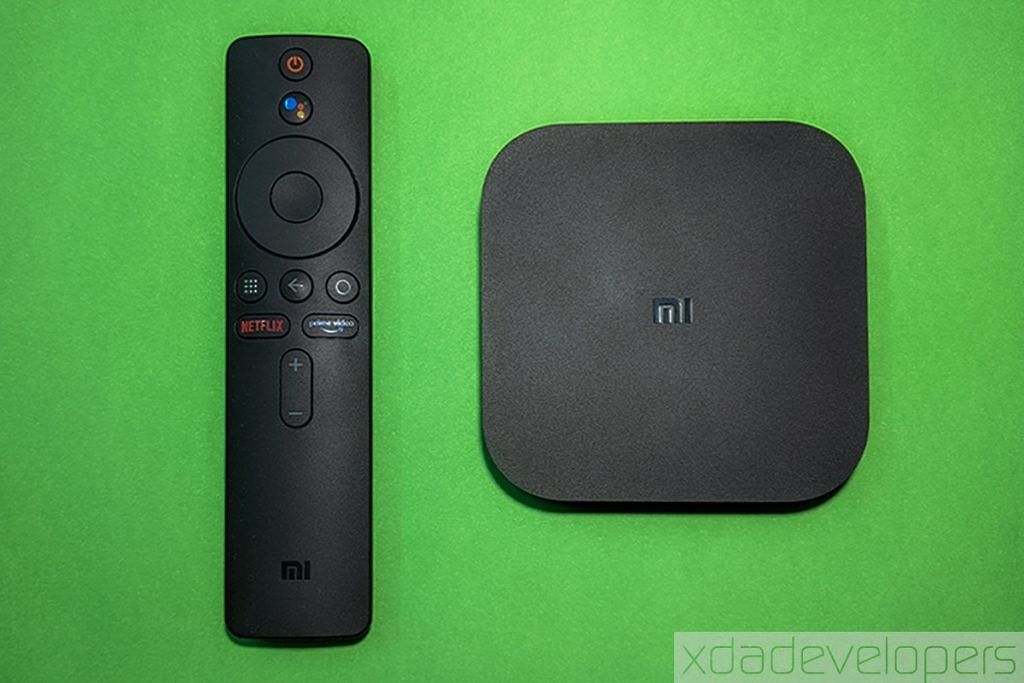
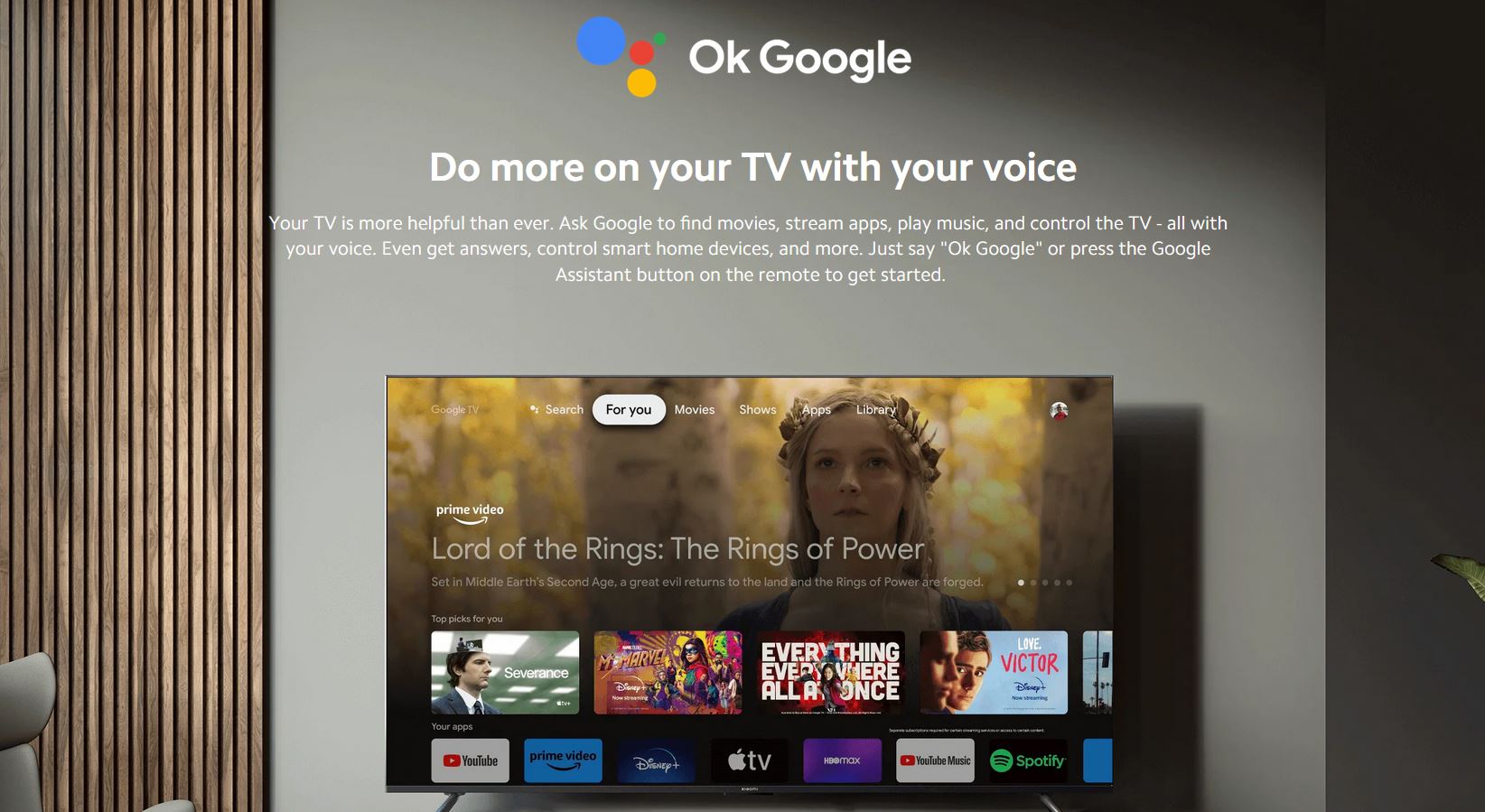
Xiaomi Mi Box S 4K to urządzenie, które zamienia Twój zwykły telewizor w smart TV. Działa na systemie Android TV i oferuje dostęp do wielu aplikacji, takich jak Netflix, YouTube, Spotify, a także umożliwia korzystanie z funkcji screen mirroring. Mi Box S 4K korzysta z kilku technologii, które umożliwiają przesyłanie obrazu. Najpopularniejsze z nich to Chromecast built-in oraz Miracast.
Chromecast built-in
Chromecast built-in to technologia firmy Google, która pozwala na przesyłanie treści (obrazu i dźwięku) z kompatybilnych aplikacji bezpośrednio na telewizor. Działa to w następujący sposób:
- Twoje urządzenie (telefon, tablet, laptop) i Mi Box S 4K muszą być podłączone do tej samej sieci Wi-Fi. To bardzo ważne! Pomyśl o tym jak o wspólnym pokoju, w którym oba urządzenia muszą się znajdować, aby mogły się "widzieć".
- Uruchamiasz aplikację, która obsługuje Chromecast (np. YouTube, Netflix, Spotify). Większość popularnych aplikacji do streamingu wideo i muzyki ma wbudowaną obsługę Chromecasta.
- Szukasz ikony Chromecasta (wygląda jak mały ekran z symbolem Wi-Fi) i klikasz ją. Aplikacja wyświetli listę dostępnych urządzeń Chromecast (w tym Twój Mi Box S 4K).
- Wybierasz swój Mi Box S 4K z listy. Po chwili obraz z aplikacji powinien pojawić się na ekranie telewizora.
Chromecast jest bardzo wygodny, ponieważ możesz używać telefonu lub tabletu do sterowania odtwarzaniem, a jednocześnie robić inne rzeczy. Na przykład, możesz oglądać film na Netflixie na telewizorze, a na telefonie sprawdzać pocztę lub przeglądać media społecznościowe. Odtwarzanie filmu odbywa się bezpośrednio z internetu, a telefon służy tylko jako pilot.
Miracast
Miracast to inny standard bezprzewodowego przesyłania obrazu. W przeciwieństwie do Chromecasta, Miracast tworzy bezpośrednie połączenie między Twoim urządzeniem a Mi Box S 4K, bez pośrednictwa sieci Wi-Fi (chociaż oba urządzenia muszą być w tej samej sieci, żeby się poprawnie skomunikować). Działa to podobnie do Bluetooth, ale służy do przesyłania obrazu. Miracast wymaga aktywowania na obu urządzeniach.
Aby użyć Miracast, wykonaj następujące kroki:
- Upewnij się, że Twój telefon, tablet lub laptop obsługuje Miracast. Większość nowoczesnych urządzeń z systemem Android i Windows wspiera Miracast, ale warto to sprawdzić w specyfikacji urządzenia.
- Na Mi Box S 4K wejdź w ustawienia i poszukaj opcji związanych z Wyświetlaniem bezprzewodowym, Screen mirroring lub Miracast. Nazwa może się różnić w zależności od wersji oprogramowania, ale powinna być łatwa do znalezienia. Zazwyczaj jest to opcja "Screen Cast" w ustawieniach.
- Włącz funkcję Wyświetlanie bezprzewodowe, Screen mirroring lub Miracast na Mi Box S 4K. Upewnij się, że Mi Box jest "widoczny" dla innych urządzeń.
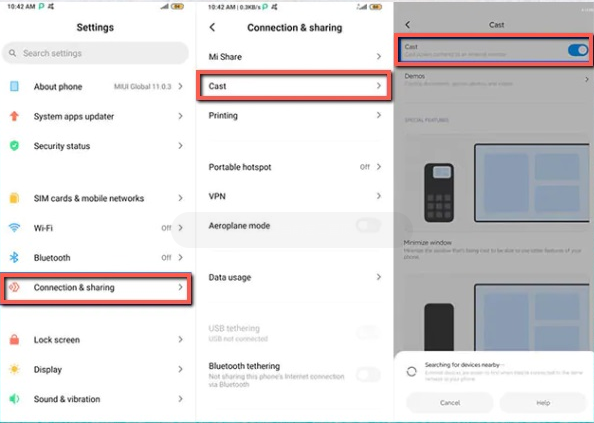
- Na swoim telefonie, tablecie lub laptopie włącz funkcję Wyświetlanie bezprzewodowe, Screen mirroring lub Miracast. Zazwyczaj znajdziesz tę opcję w ustawieniach ekranu lub w menu szybkich ustawień.
- Wybierz swój Mi Box S 4K z listy dostępnych urządzeń. Po chwili obraz z Twojego urządzenia powinien pojawić się na ekranie telewizora.
Miracast przesyła cały ekran Twojego urządzenia na telewizor. Oznacza to, że wszystko, co robisz na telefonie lub laptopie, będzie widoczne na ekranie telewizora. To dobre rozwiązanie, jeśli chcesz wyświetlić aplikacje, które nie obsługują Chromecasta, lub jeśli chcesz zaprezentować coś, co znajduje się bezpośrednio na ekranie Twojego urządzenia.
Rozwiązywanie problemów
Czasami screen mirroring może nie działać od razu. Oto kilka wskazówek, które mogą pomóc w rozwiązaniu problemów:
- Upewnij się, że oba urządzenia (Twój telefon/laptop i Mi Box S 4K) są podłączone do tej samej sieci Wi-Fi. To najważniejszy krok!
- Upewnij się, że funkcja screen mirroring jest włączona zarówno na Mi Box S 4K, jak i na Twoim urządzeniu. Sprawdź ustawienia i upewnij się, że urządzenia są "widoczne" dla siebie.
- Zrestartuj oba urządzenia. Czasami proste ponowne uruchomienie może rozwiązać problem.
- Sprawdź, czy oprogramowanie Mi Box S 4K jest aktualne. Aktualizacje często zawierają poprawki błędów i ulepszenia, które mogą poprawić działanie screen mirroring.
- Upewnij się, że Twoje urządzenie (telefon/laptop) ma zainstalowane najnowsze sterowniki karty graficznej. Stare sterowniki mogą powodować problemy z screen mirroringiem.
- Sprawdź, czy Twoja sieć Wi-Fi jest stabilna i ma wystarczającą przepustowość. Słaby sygnał Wi-Fi może powodować problemy z przesyłaniem obrazu.
- Spróbuj użyć innego standardu screen mirroringu (Chromecast vs. Miracast). Jeśli Chromecast nie działa, spróbuj użyć Miracast, i odwrotnie.
Podsumowanie
Screen mirroring z Xiaomi Mi Box S 4K to świetny sposób na oglądanie filmów, zdjęć i prezentacji na dużym ekranie telewizora. Dzięki technologiom Chromecast built-in i Miracast możesz łatwo i bezprzewodowo przesyłać obraz z telefonu, tabletu lub laptopa na telewizor. Pamiętaj o sprawdzeniu połączenia Wi-Fi i ustawień screen mirroringu na obu urządzeniach. Baw się dobrze!

![Xiaomi Mi Box S 4k Screen Mirroring [3 Workable Ways] How to Mirror Xiaomi to PC? – AirDroid](https://images.airdroid.com/2022/10/screen-mirroring-xiaomi-to-pc.png)