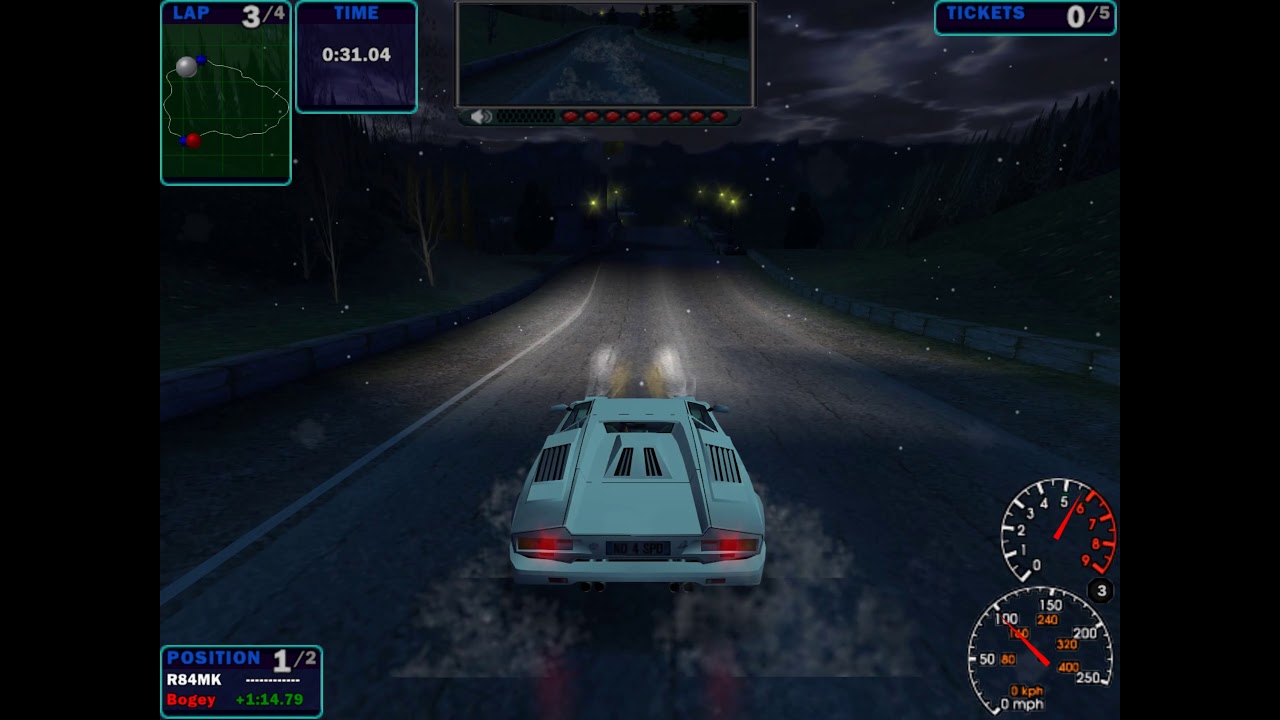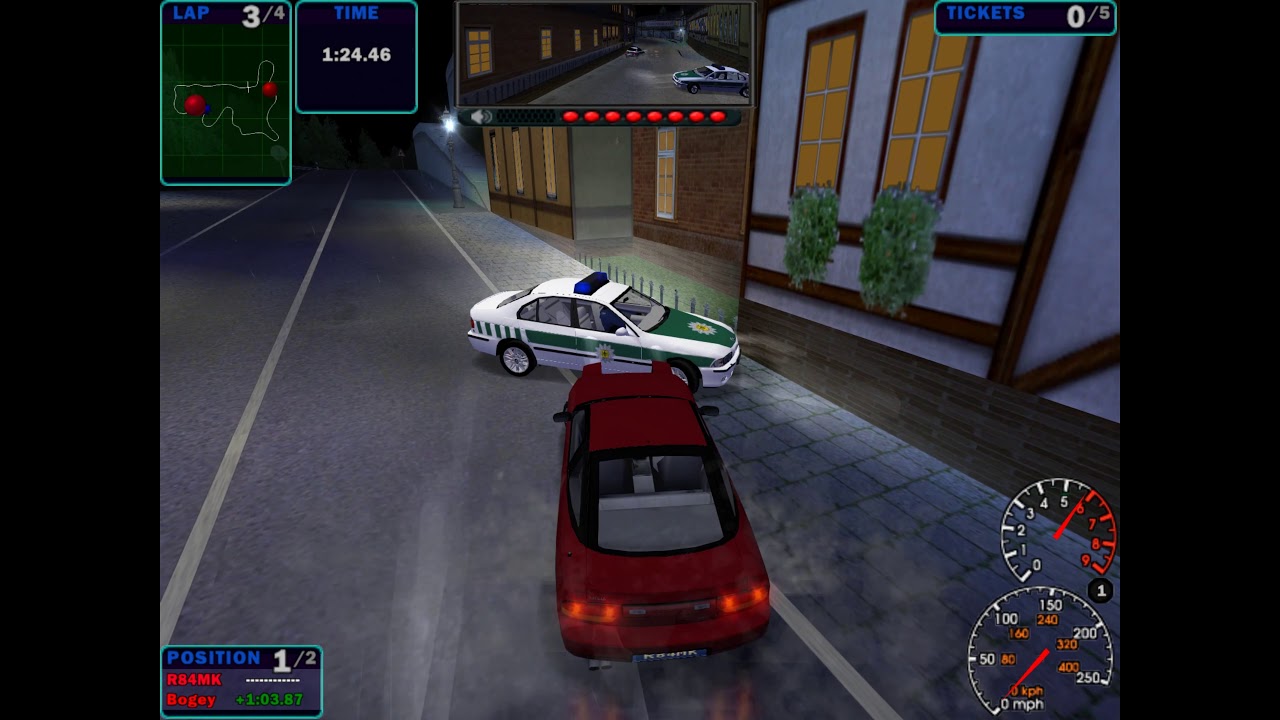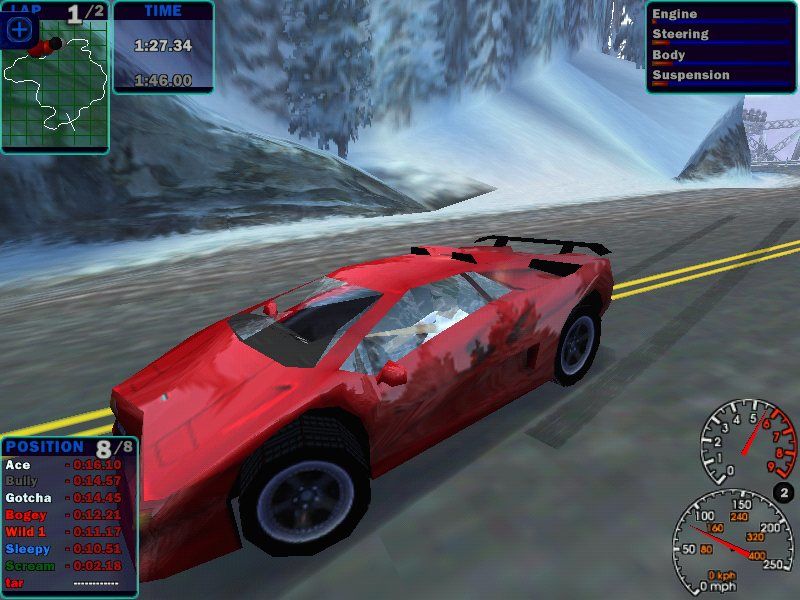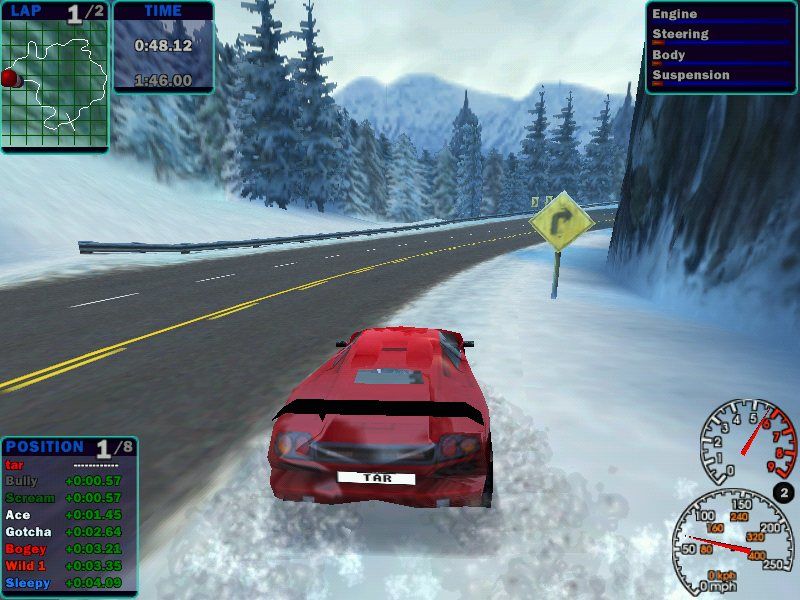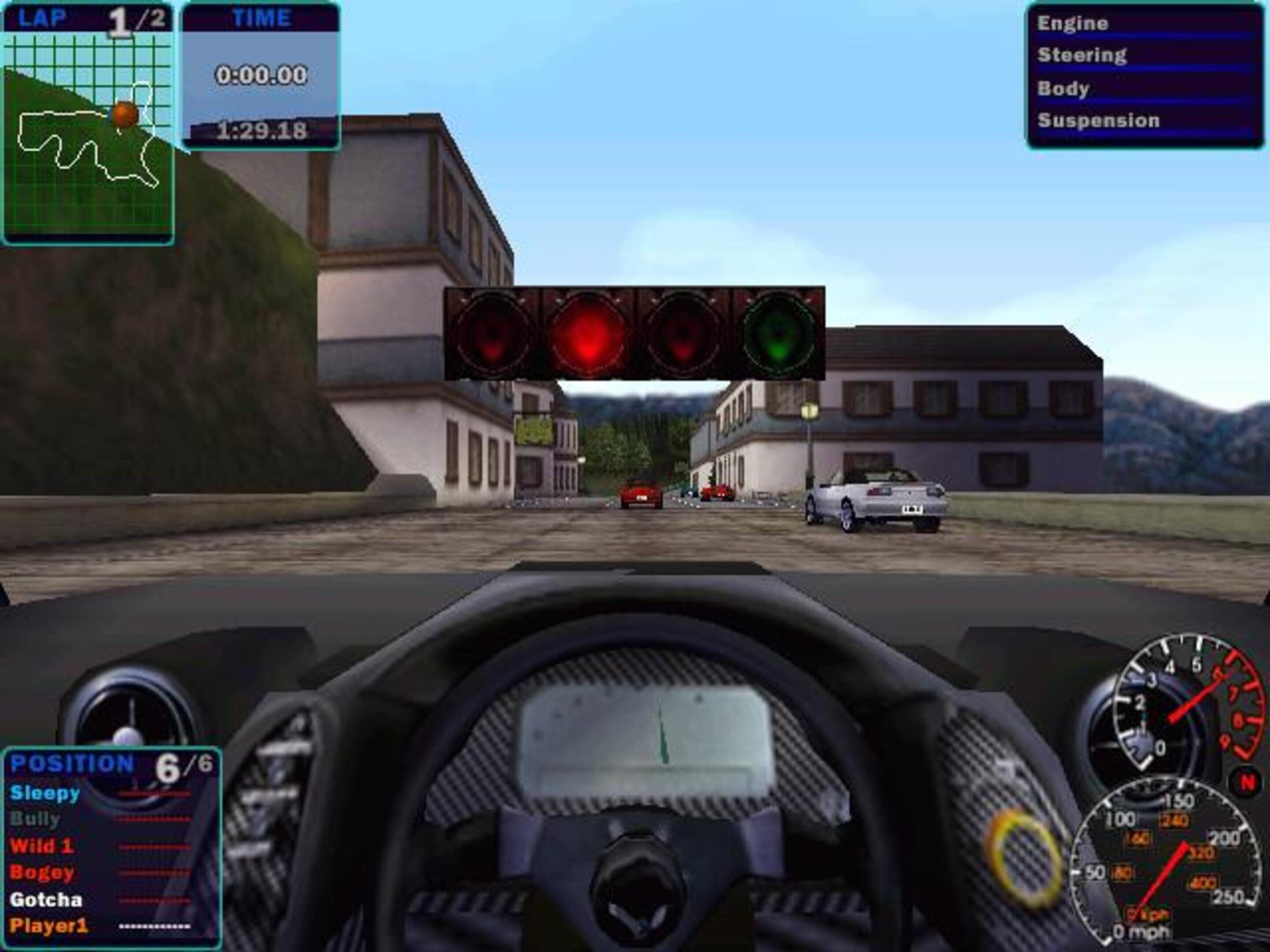
Need For Speed High Stakes Windows 10
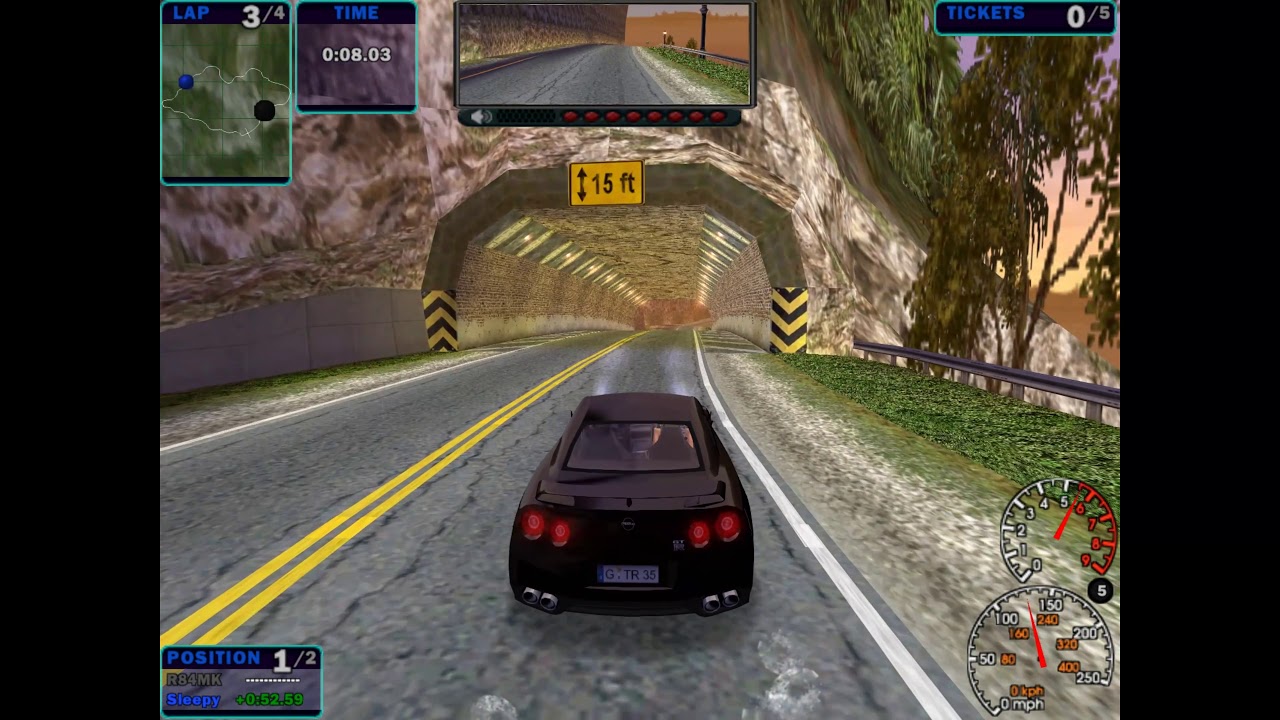
Pamiętasz te noce spędzone przed komputerem, dreszcz adrenaliny na karku i ryk silnika Need For Speed: High Stakes rozbrzmiewający w głośnikach? Wiele osób z sentymentem wraca do tej klasycznej gry, ale próba uruchomienia jej na nowoczesnym systemie Windows 10 może okazać się frustrująca. Nie jesteś sam! Mnóstwo graczy napotyka problemy z kompatybilnością, a poradniki w internecie często są niejasne i nieskuteczne.
Dlaczego Need For Speed: High Stakes sprawia problemy na Windows 10?
Przede wszystkim, musimy pamiętać o wieku tej gry. Need For Speed: High Stakes, oryginalnie wydany w 1999 roku, został zaprojektowany dla zupełnie innej architektury sprzętowej i programowej. Windows 10, z jego nowoczesnymi sterownikami, bibliotekami i zabezpieczeniami, po prostu nie jest w pełni kompatybilny z kodem napisanym ponad dwie dekady temu. To jak próba uruchomienia gramofonu na prąd z gniazdka USB – po prostu nie zadziała bez odpowiednich adapterów i modyfikacji.
Konkretne problemy, na które możesz się natknąć, obejmują:
- Brak możliwości uruchomienia instalatora.
- Zawieszanie się gry podczas rozgrywki.
- Problemy z grafiką (np. brak tekstur, artefakty).
- Nieprawidłowe działanie dźwięku.
- Błędy związane z brakiem kompatybilności ze starszymi wersjami bibliotek DirectX.
Czy to oznacza, że musisz pożegnać się z powrotem do czasów policyjnych pościgów w Porsche 911? Na szczęście, nie! Istnieje kilka sposobów, aby obejść te problemy i cieszyć się Need For Speed: High Stakes na swoim komputerze z Windows 10.
Krok po kroku: Uruchamiamy Need For Speed: High Stakes na Windows 10
Poniżej znajdziesz kilka metod, które możesz wypróbować. Zacznij od pierwszej, a jeśli nie zadziała, przejdź do kolejnej.
1. Tryb Zgodności
Tryb zgodności to funkcja Windows, która pozwala na uruchomienie programów w środowisku imitującym starsze wersje systemu operacyjnego. To często najprostszy i najskuteczniejszy sposób na rozwiązanie problemów z kompatybilnością.
Jak to zrobić?
- Znajdź plik wykonywalny gry (zazwyczaj NFS4.exe lub podobny).
- Kliknij prawym przyciskiem myszy na pliku i wybierz "Właściwości".
- Przejdź do zakładki "Zgodność".
- Zaznacz opcję "Uruchom ten program w trybie zgodności z:" i wybierz z listy starszą wersję Windows (np. Windows 98, Windows XP).
- Zaznacz opcję "Uruchom ten program jako administrator".
- Kliknij "Zastosuj" i "OK".
Spróbuj uruchomić grę. Jeśli to nie pomoże, spróbuj innych wersji Windows w trybie zgodności.
2. Aktualizacja sterowników karty graficznej
Przestarzałe lub uszkodzone sterowniki karty graficznej mogą powodować problemy z renderowaniem grafiki w grze. Upewnij się, że masz zainstalowane najnowsze sterowniki dla swojej karty graficznej. Możesz je pobrać ze strony internetowej producenta (Nvidia, AMD, Intel).
Jak to zrobić?
- Odwiedź stronę internetową producenta karty graficznej.
- Znajdź sekcję "Sterowniki" lub "Pobierz".
- Wybierz model swojej karty graficznej i system operacyjny (Windows 10).
- Pobierz najnowszy sterownik.
- Uruchom instalator i postępuj zgodnie z instrukcjami.
Po zainstalowaniu sterowników uruchom ponownie komputer i spróbuj ponownie uruchomić grę.
3. Instalacja DirectX 9.0c
Need For Speed: High Stakes korzysta ze starszej wersji DirectX. Windows 10 domyślnie zawiera nowsze wersje DirectX, ale czasami brakuje w nim starszych bibliotek. Instalacja DirectX 9.0c może rozwiązać problemy z grafiką i dźwiękiem.
Gdzie znaleźć DirectX 9.0c?
Możesz pobrać DirectX 9.0c z oficjalnej strony Microsoft (szukaj "DirectX End-User Runtimes (June 2010)"). Uważaj na nieoficjalne źródła, ponieważ mogą one zawierać złośliwe oprogramowanie.
Jak zainstalować?
- Pobierz archiwum DirectX.
- Rozpakuj archiwum do dowolnego folderu.
- Uruchom plik DXSETUP.exe.
- Postępuj zgodnie z instrukcjami instalatora.
Po zainstalowaniu DirectX 9.0c uruchom ponownie komputer i spróbuj ponownie uruchomić grę.
4. DGVOODOO2 - Emulator 3D
DGVOODOO2 to wrapper API, który emuluje starsze API graficzne (takie jak DirectX 7) i tłumaczy je na nowsze API (takie jak DirectX 11 lub 12). Może to pomóc w poprawie kompatybilności i wydajności w starszych grach, takich jak Need For Speed: High Stakes.
Jak to zrobić?
- Pobierz DGVOODOO2 z oficjalnej strony autora (Dege).
- Rozpakuj archiwum DGVOODOO2.
- Skopiuj pliki D3D8.dll, D3D9.dll, D3DImm.dll, DDraw.dll oraz dgVoodooCpl.exe do folderu z grą (tam, gdzie znajduje się plik NFS4.exe).
- Uruchom dgVoodooCpl.exe.
- W zakładce "General" wybierz kartę graficzną i ustaw rozdzielczość na taką, która odpowiada twojemu monitorowi.
- W zakładce "DirectX" możesz dostosować ustawienia graficzne (np. włączyć antyaliasing).
- Kliknij "Apply" i "OK".
Uruchom grę. DGVOODOO2 może poprawić jakość grafiki i stabilność gry.
5. Zmiana rozdzielczości ekranu przed uruchomieniem gry
Czasami Need For Speed: High Stakes ma problemy z prawidłowym wykryciem rozdzielczości ekranu. Przed uruchomieniem gry spróbuj ustawić niższą rozdzielczość na swoim komputerze (np. 800x600). Po uruchomieniu gry możesz spróbować zmienić rozdzielczość w ustawieniach gry.
Jak to zrobić?
- Kliknij prawym przyciskiem myszy na pulpicie i wybierz "Ustawienia ekranu".
- W sekcji "Rozdzielczość ekranu" wybierz niższą rozdzielczość.
- Uruchom grę.
- Jeśli gra działa poprawnie, spróbuj zmienić rozdzielczość w ustawieniach gry.
6. Zmiana rdzenia procesora
W skrajnych przypadkach, niektóre starsze gry mogą mieć problemy z obsługą wielordzeniowych procesorów. Spróbuj uruchomić grę na jednym rdzeniu procesora.
Jak to zrobić?
- Uruchom grę.
- Naciśnij klawisze Ctrl + Shift + Esc, aby otworzyć Menedżera zadań.
- Przejdź do zakładki "Szczegóły".
- Znajdź proces gry (NFS4.exe lub podobny).
- Kliknij prawym przyciskiem myszy na procesie i wybierz "Ustaw koligację".
- Odznacz wszystkie rdzenie procesora oprócz jednego.
- Kliknij "OK".
Pamiętaj: To rozwiązanie może wpłynąć na wydajność innych programów działających w tle.
Podsumowanie i porady końcowe
Uruchomienie Need For Speed: High Stakes na Windows 10 może wymagać trochę wysiłku, ale z pewnością jest warte zachodu, aby powrócić do tej kultowej gry. Pamiętaj, aby cierpliwie testować różne metody i dostosowywać ustawienia, aż znajdziesz konfigurację, która działa najlepiej dla twojego komputera.
Dodatkowe porady:
- Szukaj patchy i modyfikacji: Sprawdź, czy dostępne są nieoficjalne patche lub modyfikacje, które poprawiają kompatybilność gry z nowoczesnymi systemami operacyjnymi. Fora internetowe i strony poświęcone grze są dobrym miejscem do szukania takich dodatków.
- Eksperymentuj z ustawieniami graficznymi: Jeśli gra działa, ale ma problemy z grafiką, spróbuj obniżyć jakość grafiki w ustawieniach gry.
- Uruchom w oknie: Uruchomienie gry w oknie (a nie na pełnym ekranie) może pomóc w uniknięciu problemów z rozdzielczością i kompatybilnością.
- Upewnij się, że masz odpowiednie uprawnienia: Upewnij się, że masz uprawnienia administratora do uruchamiania gry i modyfikowania jej plików.
Powodzenia! Mamy nadzieję, że dzięki tym poradom uda Ci się uruchomić Need For Speed: High Stakes na Windows 10 i cieszyć się niezapomnianymi wyścigami.
Możesz spróbować poszukać rozwiązania swojego problemu na forach internetowych dedykowanych grze. Często inni gracze, którzy napotkali te same problemy, znaleźli już skuteczne rozwiązanie. Przykładem może być forum Gamer's Hideout, gdzie znajdziesz sporo tematów poświęconych Need For Speed: High Stakes i problemom z jego uruchomieniem na nowych systemach operacyjnych.
Powodzenia i miłej zabawy!