Jak Zrobić Serwer Minecraft 1.14 4

Cześć wszystkim przyszłym administratorom serwerów Minecraft! Rozumiem, że chcecie stworzyć własny serwer Minecraft 1.14.4. To świetny pomysł! Budowanie i zarządzanie serwerem to fantastyczne doświadczenie. Brzmi skomplikowanie? Spokojnie! Ten przewodnik krok po kroku pomoże Wam przejść przez cały proces. Przygotujcie się, zaczynamy!
Część 1: Przygotowanie do budowy serwera
Zanim zaczniemy stawiać mury Waszego wirtualnego królestwa, musimy przygotować fundamenty. Oznacza to upewnienie się, że mamy wszystko, czego potrzebujemy, i rozumiemy podstawowe wymagania.
Wymagania sprzętowe
Pierwsza kwestia to sprzęt. Minimalne wymagania dla serwera Minecraft 1.14.4 są następujące:
- Procesor: Im mocniejszy, tym lepiej. Dla małego serwera (do 10 graczy) wystarczy procesor dwurdzeniowy. Dla większych serwerów rozważcie procesor czterordzeniowy lub więcej.
- Pamięć RAM: To klucz! Minecraft potrzebuje dużo pamięci. Minimum to 2GB RAM, ale 4GB lub 6GB będzie znacznie lepsze, szczególnie jeśli planujecie korzystać z modów lub pluginów.
- Przestrzeń dyskowa: Serwer Minecraft zajmuje niewiele miejsca na dysku. 10GB powinno w zupełności wystarczyć, ale warto mieć trochę zapasu.
- Połączenie internetowe: Stabilne i szybkie połączenie internetowe jest niezbędne, aby gracze mogli grać bez opóźnień (lagów).
Pamiętajcie, że te wymagania są minimalne. Im więcej graczy, modów i pluginów, tym mocniejszy sprzęt będzie potrzebny.
Pobieranie plików serwerowych
Następny krok to pobranie plików serwerowych. Znajdziecie je na oficjalnej stronie Minecraft:
Szukajcie pliku o nazwie "minecraft_server.1.14.4.jar". Upewnijcie się, że pobieracie plik serwera dla wersji 1.14.4. Pobierzcie ten plik do nowego folderu na Waszym komputerze. Ten folder będzie miejscem, gdzie znajdować się będą wszystkie pliki Waszego serwera.
Java
Minecraft działa na Javie. Upewnijcie się, że macie zainstalowaną odpowiednią wersję Java Development Kit (JDK). Pobierzcie najnowszą wersję z oficjalnej strony Oracle lub z AdoptOpenJDK.
Część 2: Konfiguracja serwera
Teraz, gdy mamy już wszystko, co potrzebne, możemy zacząć konfigurować serwer. To trochę jak budowanie planu domu – musimy określić, jak ma wyglądać i działać.
Uruchomienie serwera po raz pierwszy i akceptacja EULA
Otwórzcie folder, do którego pobraliście minecraft_server.1.14.4.jar. Następnie, w tym folderze, utwórzcie nowy plik tekstowy. Zmieńcie jego nazwę na "start.bat" (lub "start.sh" jeśli używacie Linuxa lub macOS). Otwórzcie ten plik w edytorze tekstu i wklejcie do niego następujący kod:
java -Xmx4G -Xms2G -jar minecraft_server.1.14.4.jar noguiWyjaśnienie:
- java – uruchamia program Java.
- -Xmx4G – ustawia maksymalną ilość pamięci RAM, jaką serwer może użyć (w tym przypadku 4GB). Dostosujcie to do ilości RAM, jaką macie dostępną.
- -Xms2G – ustawia minimalną ilość pamięci RAM, jaką serwer ma używać (w tym przypadku 2GB).
- -jar minecraft_server.1.14.4.jar – określa plik JAR serwera do uruchomienia.
- nogui – uruchamia serwer bez graficznego interfejsu (GUI), co jest bardziej wydajne.
Zapiszcie plik start.bat i uruchomcie go dwukrotnie klikając. Serwer powinien zacząć się uruchamiać. Po chwili, w folderze serwera pojawi się nowy plik o nazwie "eula.txt". Otwórzcie go i zmieńcie wartość eula=false na eula=true. To oznacza, że akceptujecie Umowę Użytkownika Końcowego (EULA) Minecrafta. Zapiszcie plik.
Konfiguracja pliku server.properties
Teraz, gdy zaakceptowaliśmy EULA, możemy zacząć konfigurować serwer. W folderze serwera znajdziecie plik "server.properties". To tutaj ustawiamy większość parametrów serwera.
Otwórzcie ten plik w edytorze tekstu. Oto kilka najważniejszych opcji, które warto skonfigurować:
- level-name – nazwa świata serwera.
- motd – wiadomość, która wyświetla się graczom podczas łączenia się z serwerem.
- pvp – włącza lub wyłącza walkę między graczami (true/false).
- gamemode – domyślny tryb gry (survival, creative, adventure, spectator).
- max-players – maksymalna liczba graczy, którzy mogą być jednocześnie na serwerze.
- online-mode – ustaw na false jeśli chcesz, aby gracze z pirackimi wersjami Minecrafta mogli dołączyć (niezalecane). Ustaw na true dla oryginalnych wersji gry.
- server-port – port, na którym działa serwer (domyślnie 25565). Zazwyczaj nie trzeba go zmieniać.
Zapiszcie plik server.properties po dokonaniu zmian.
Część 3: Uruchomienie i testowanie serwera
Gratulacje! Skonfigurowaliście swój serwer. Teraz czas go uruchomić i sprawdzić, czy wszystko działa poprawnie.
Ponowne uruchomienie serwera
Uruchomcie ponownie plik start.bat. Serwer powinien zacząć się uruchamiać. Sprawdźcie okno konsoli – powinno pojawić się wiele linijek tekstu. Poczekajcie, aż serwer całkowicie się załaduje. Powinno pojawić się komunikator "Done (xxx)s! For help, type "help" or "?"".
Połączenie z serwerem
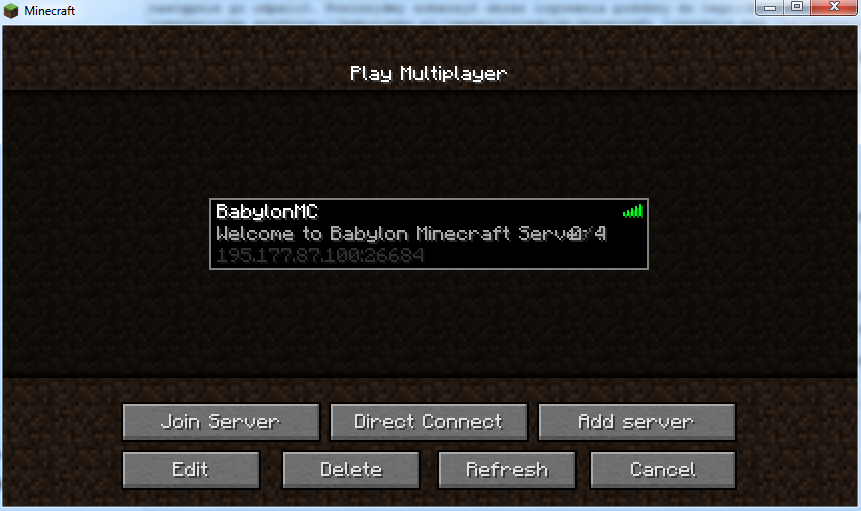
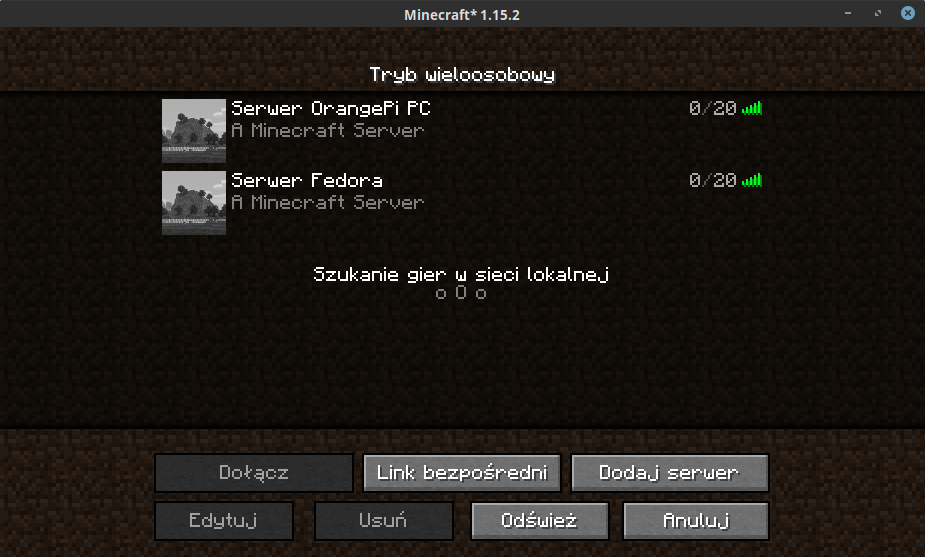
Uruchomcie Minecrafta. W menu głównym wybierzcie "Multiplayer", a następnie "Add Server". W polu "Server Address" wpiszcie "localhost" (jeśli serwer uruchomiony jest na tym samym komputerze, na którym gracie) lub adres IP komputera, na którym działa serwer (jeśli gracie na innym komputerze w tej samej sieci). Jeśli serwer jest poza siecią lokalną, musicie skonfigurować przekierowanie portów (port forwarding) na swoim routerze (o tym poniżej).
Kliknijcie "Done" i spróbujcie połączyć się z serwerem. Jeśli wszystko poszło dobrze, powinniście zobaczyć swój świat Minecraft!
Przekierowanie portów (Port Forwarding)
Jeśli chcecie, aby Wasi znajomi mogli dołączyć do Waszego serwera z Internetu, musicie skonfigurować przekierowanie portów na swoim routerze. Proces ten różni się w zależności od modelu routera, ale generalnie polega na zalogowaniu się do panelu administracyjnego routera (zazwyczaj przez przeglądarkę internetową, wpisując adres IP routera w pasku adresu) i znalezieniu opcji "Port Forwarding" lub "NAT".
Następnie musicie przekierować port 25565 (lub port, który ustawiliście w pliku server.properties) z Waszego routera na wewnętrzny adres IP komputera, na którym działa serwer. Dokładne instrukcje znajdziecie w instrukcji obsługi Waszego routera lub szukając informacji online o modelu Waszego routera.
Pamiętajcie, aby dać swoim znajomym Wasz zewnętrzny adres IP (adres IP, który jest widoczny w Internecie). Mogą go sprawdzić na stronie https://www.whatismyip.com/. Używają tego adresu IP, aby połączyć się z Waszym serwerem.
Podsumowanie kluczowych punktów
- Wymagania sprzętowe: Upewnij się, że masz wystarczająco mocny procesor i pamięć RAM.
- Pliki serwerowe: Pobierz plik minecraft_server.1.14.4.jar z oficjalnej strony Minecrafta.
- Java: Zainstaluj odpowiednią wersję JDK.
- Konfiguracja: Zmodyfikuj pliki eula.txt i server.properties.
- Uruchamianie serwera: Użyj pliku start.bat.
- Przekierowanie portów: Skonfiguruj przekierowanie portów na swoim routerze, aby Wasi znajomi mogli dołączyć do serwera.
Gratulacje! Stworzyliście swój własny serwer Minecraft 1.14.4! Teraz możecie zaprosić znajomych i zacząć wspólną przygodę. Powodzenia i dobrej zabawy!