Jak Pobrac Windowsa 10 Na Pendrive

Hej! Słuchajcie, macie w domu pendrive'a? Takiego, który leży i się nudzi, zbiera kurz i marzy o wielkiej przygodzie? Świetnie! Bo dziś zrobimy z niego prawdziwego bohatera – pendrive'a z Windowsem 10!
Myślicie, że to skomplikowane jak budowa rakiety kosmicznej? Nic z tych rzeczy! To proste jak bułka z masłem, albo... jak znalezienie skarpetki w szufladzie. No dobra, może trochę trudniejsze niż szukanie skarpetki, ale obiecuję, że dam radę to wytłumaczyć tak, że nawet Wasza babcia by to zrobiła. A jeśli Wasza babcia już to umie, to po prostu będziecie mieli jeszcze coś do pogadania podczas niedzielnego obiadu!
Krok pierwszy: Pobieramy magię! (Znaczy się, narzędzie od Microsoftu)
Wchodzimy na stronę Microsoftu. Tak, tego Microsoftu, który stworzył Windowsa. Bez obaw, nie musicie się bać. Oni chcą, żebyście mieli Windowsa, to ich praca! Szukamy czegoś, co się nazywa Media Creation Tool. To takie małe, sympatyczne narzędzie, które zrobi całą brudną robotę za nas. Wygląda jak jakiś zwykły program, ale w środku kryje się potężna moc!
Klikamy "Pobierz narzędzie" i czekamy. W tym czasie możecie zrobić sobie herbatę, pogłaskać kota, albo... poćwiczyć taniec zwycięstwa. Bo za chwilę będziemy mieć bootowalnego pendrive'a z Windowsem 10!
Krok drugi: Uruchamiamy potęgę! (Czyli Media Creation Tool w akcji)
Po pobraniu uruchamiamy ten Media Creation Tool. Pewnie zapyta Was o jakieś zgody, licencje i inne takie. Czytamy? No pewnie, że tak! Ale jeśli się spieszycie, to śmiało możecie klikać "Akceptuję". Żartuję! No prawie...
Teraz program zapyta, co chcemy zrobić. Wybieramy opcję "Utwórz nośnik instalacyjny (dysk flash USB, dysk DVD lub plik ISO) dla innego komputera". Serio, wybierzcie właśnie to. To jak wybór super mocy, która pozwoli Wam stworzyć pendrive'a-bohatera! Dalej klikamy "Dalej".
Krok trzeci: Konfigurujemy wszystko pod nasze potrzeby! (Architektura i edycja Windowsa)
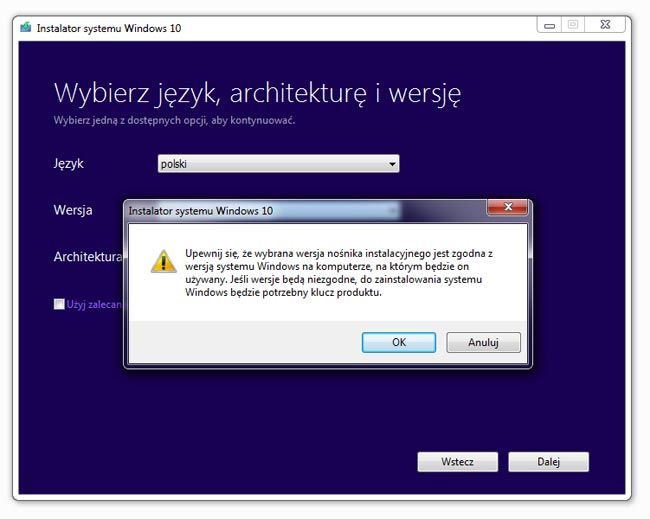
Teraz wybieramy język, edycję Windowsa i architekturę. Jeśli nie wiecie, co to znaczy "architektura", to po prostu zostawcie tak, jak jest. Program sam powinien dobrać odpowiednią wersję dla Waszego komputera. To tak jak z pizzą – jeśli nie wiecie, jaki sos wybrać, to kucharz sam dobierze coś pysznego! Klikamy "Dalej".
Krok czwarty: Wybieramy naszego bohatera! (Pendrive, oczywiście!)
Teraz najważniejsze! Wybieramy "Dysk flash USB". Czyli, mówiąc po ludzku, wybieramy naszego pendrive'a! Upewnijcie się, że jest włożony do komputera. Program powinien go wykryć. Jeśli nie, to... sprawdźcie, czy na pewno dobrze go włożyliście. Czasem najprostsze rozwiązania są najlepsze!
UWAGA! Upewnijcie się, że na pendrive'ie nie macie nic ważnego! Bo wszystko zostanie skasowane. To jak sprzątanie w szafie przed przyjściem gości – musimy pozbyć się wszystkich niepotrzebnych rzeczy, żeby zrobić miejsce na nowe!
Krok piąty: Czekamy na cuda! (Proces pobierania i tworzenia)
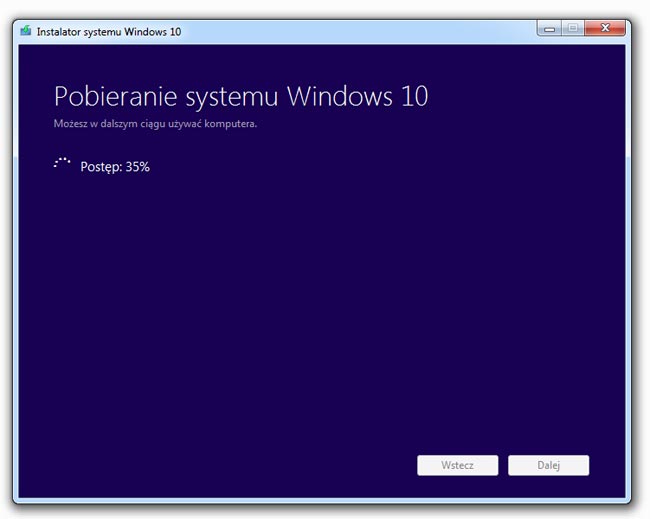
Teraz zaczyna się prawdziwa magia. Program pobiera Windowsa 10 i tworzy z naszego pendrive'a bootowalny nośnik. To może trochę potrwać, więc... znowu możecie zrobić sobie herbatę, pogłaskać kota, albo obejrzeć odcinek ulubionego serialu. Tylko pamiętajcie, żeby od czasu do czasu zerknąć, jak postępuje proces.
Po zakończeniu procesu zobaczycie komunikat "Dysk flash USB jest gotowy". Hurra! Udało się! Stworzyliście bootowalnego pendrive'a z Windowsem 10! Jesteście bohaterami! Możecie teraz z dumą zaprezentować swoje dzieło światu (albo przynajmniej swoim znajomym).
Teraz wystarczy tylko zbootować z tego pendrive'a komputer i zainstalować Windowsa 10. Ale to już inna historia. Gratulacje!
Pamiętajcie! To nie jest porada profesjonalisty, ale instrukcja napisana z humorem! Jeśli coś pójdzie nie tak, to zawsze możecie poszukać pomocy w internecie. Powodzenia!