How To Add Custom Songs To Spotify

Czy kiedykolwiek zdarzyło Ci się, że Twoja ulubiona piosenka, nagrana przez mało znanego artystę, nie była dostępna na Spotify? To frustrujące, prawda? Spotify ma ogromną bibliotekę muzyczną, ale nawet ona nie zawiera wszystkiego. Na szczęście, istnieje sposób, aby dodać własne pliki muzyczne do Spotify i słuchać ich tak, jakby były oficjalnie dostępne w serwisie! Pomyśl o tym jak o dodaniu własnych składników do pizzy – możesz dostosować swoje doświadczenie słuchania dokładnie tak, jak chcesz.
Przygotowanie do dodawania własnych utworów
Zanim zaczniemy, musisz upewnić się, że Twoje utwory są w odpowiednim formacie. Spotify akceptuje pliki w formacie MP3, M4P (jeśli nie są chronione DRM) oraz MP4. Sprawdź format swoich plików – to jak upewnienie się, że masz odpowiednie klucze do otwarcia drzwi do muzycznego raju na Spotify. Jeśli masz pliki w innym formacie, np. FLAC, będziesz musiał je przekonwertować. Istnieje wiele darmowych konwerterów online, takich jak CloudConvert, które mogą Ci w tym pomóc. Pamiętaj tylko, żeby wybierać wiarygodne strony, aby uniknąć problemów z bezpieczeństwem.
Kolejna ważna rzecz: organizacja! Utwórz na swoim komputerze folder, w którym będziesz przechowywać wszystkie utwory, które chcesz dodać do Spotify. To jak posortowanie swoich ubrań w szafie – łatwiej będzie Ci się odnaleźć, kiedy będziesz szukać konkretnego utworu. Nazwij folder w sposób, który będzie dla Ciebie zrozumiały, np. "Moja Muzyka do Spotify".
Dodawanie utworów do Spotify (krok po kroku)
Krok 1: Ustawienia Spotify
Otwórz aplikację Spotify na swoim komputerze (to musi być aplikacja desktopowa, nie wersja przeglądarkowa). Następnie, kliknij na swój profil w prawym górnym rogu i wybierz "Ustawienia". Przewiń w dół, aż znajdziesz sekcję "Pliki lokalne". Zobaczysz opcję "Pokaż pliki lokalne". Upewnij się, że jest ona włączona. To jak włączenie włącznika światła – bez tego nie zobaczysz, co się dzieje.
Następnie, kliknij "Dodaj źródło". Spotify poprosi Cię o wskazanie folderu, w którym przechowujesz swoje pliki muzyczne. Wybierz folder, który wcześniej utworzyłeś ("Moja Muzyka do Spotify"). Spotify przeskanuje ten folder i doda wszystkie utwory do Twojej biblioteki.
Krok 2: Znajdź swoje utwory
Po dodaniu folderu, wróć do głównego okna Spotify i kliknij na "Twoja Biblioteka" w menu po lewej stronie. Powinieneś zobaczyć nową kategorię o nazwie "Pliki lokalne". Kliknij na nią, a zobaczysz wszystkie utwory, które dodałeś.
Jeśli nie widzisz swoich utworów od razu, nie panikuj! Czasami Spotify potrzebuje chwili, żeby je załadować. Spróbuj ponownie uruchomić aplikację. To jak ponowne uruchomienie komputera – często rozwiązuje drobne problemy.
Krok 3: Tworzenie playlist i synchronizacja
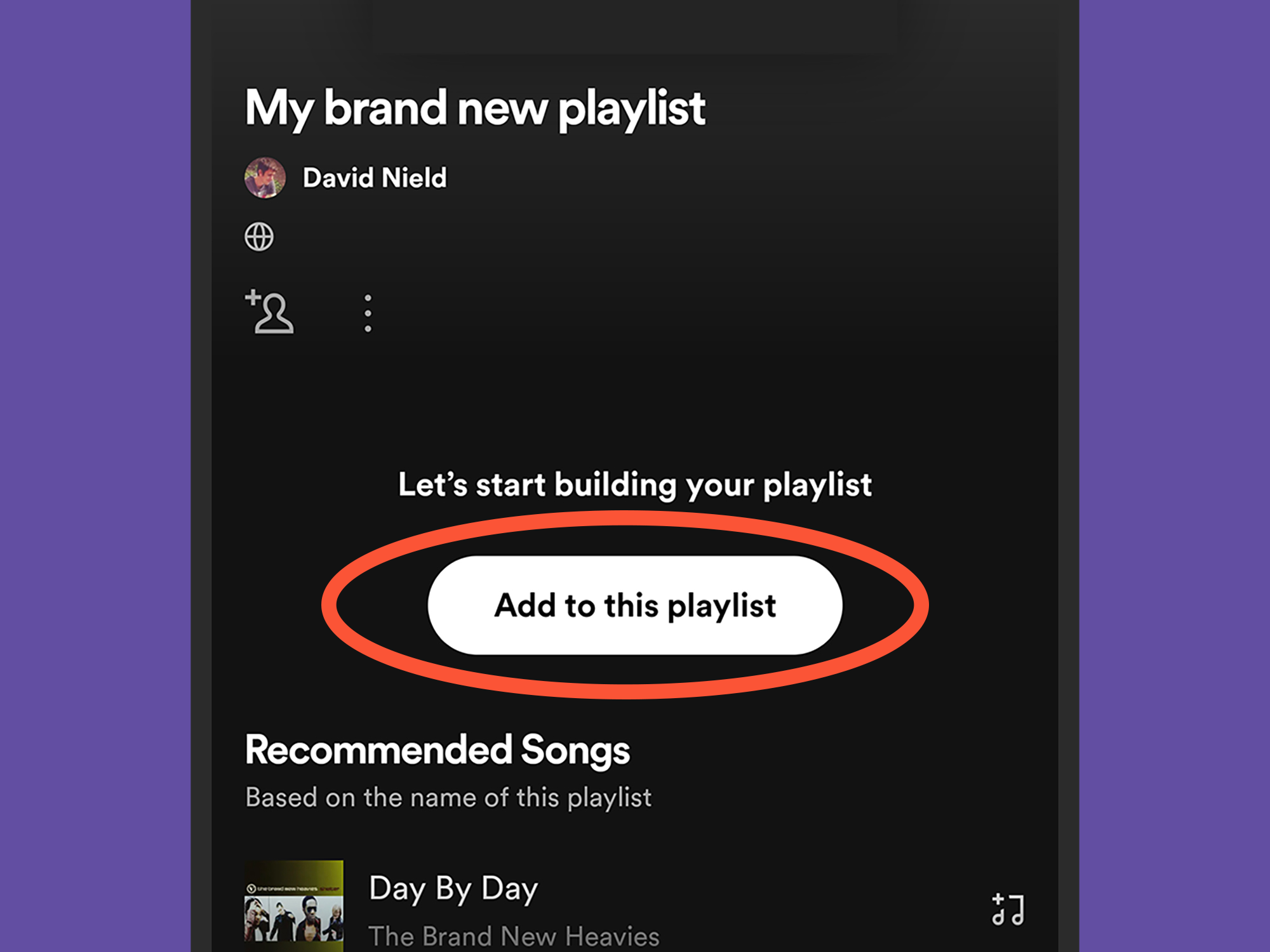
Teraz możesz tworzyć playlisty, w których będą Twoje dodane utwory. Po prostu przeciągnij utwory z "Plików lokalnych" do istniejącej playlisty lub utwórz nową. To jak układanie puzzli – możesz dopasować utwory do swoich ulubionych zestawów.
Synchronizacja jest kluczowa, jeśli chcesz słuchać swoich utworów na telefonie. Upewnij się, że Twój komputer i telefon są podłączone do tej samej sieci Wi-Fi. Na telefonie, w ustawieniach Spotify, włącz opcję "Pliki lokalne". Na komputerze, upewnij się, że Twoje playlisty są dostępne offline (kliknij prawym przyciskiem myszy na playlistę i wybierz "Pobierz"). Teraz, gdy Twoje urządzenia są w tej samej sieci Wi-Fi, Spotify zacznie synchronizować Twoje utwory. Pamiętaj, że może to zająć trochę czasu, w zależności od ilości muzyki.
To jak przenoszenie swoich ulubionych książek z biblioteki domowej do plecaka, żeby móc je czytać w drodze do szkoły.
Ważne uwagi i problemy
Problemy z synchronizacją: Jeśli synchronizacja nie działa, upewnij się, że oba urządzenia są w tej samej sieci Wi-Fi i że masz włączone pliki lokalne na telefonie. Spróbuj również ponownie uruchomić aplikację na obu urządzeniach.
Format pliku: Upewnij się, że Twoje pliki są w formacie akceptowanym przez Spotify. Jeśli masz pliki w formacie FLAC, musisz je przekonwertować na MP3.
Tagi ID3: Upewnij się, że Twoje pliki mają poprawne tagi ID3 (tytuł, artysta, album). Dzięki temu Spotify prawidłowo je zidentyfikuje i wyświetli informacje o nich.
Prawa autorskie: Pamiętaj, że dodawanie utworów do Spotify, które nie są Twoją własnością, może naruszać prawa autorskie. Upewnij się, że masz prawo do słuchania tych utworów. To jak parkowanie samochodu w miejscu, gdzie nie masz pozwolenia – możesz dostać mandat.
Podsumowanie
Dodawanie własnych utworów do Spotify to świetny sposób na rozszerzenie swojej biblioteki muzycznej i słuchanie ulubionych utworów, które nie są dostępne w serwisie. Pamiętaj o odpowiednim formacie plików, organizacji folderów i synchronizacji między urządzeniami. Dzięki temu będziesz mógł cieszyć się swoją muzyką gdziekolwiek jesteś. Traktuj to jak dodanie tajnego składnika do Twojej ulubionej potrawy – sprawia, że jest jeszcze lepsza!