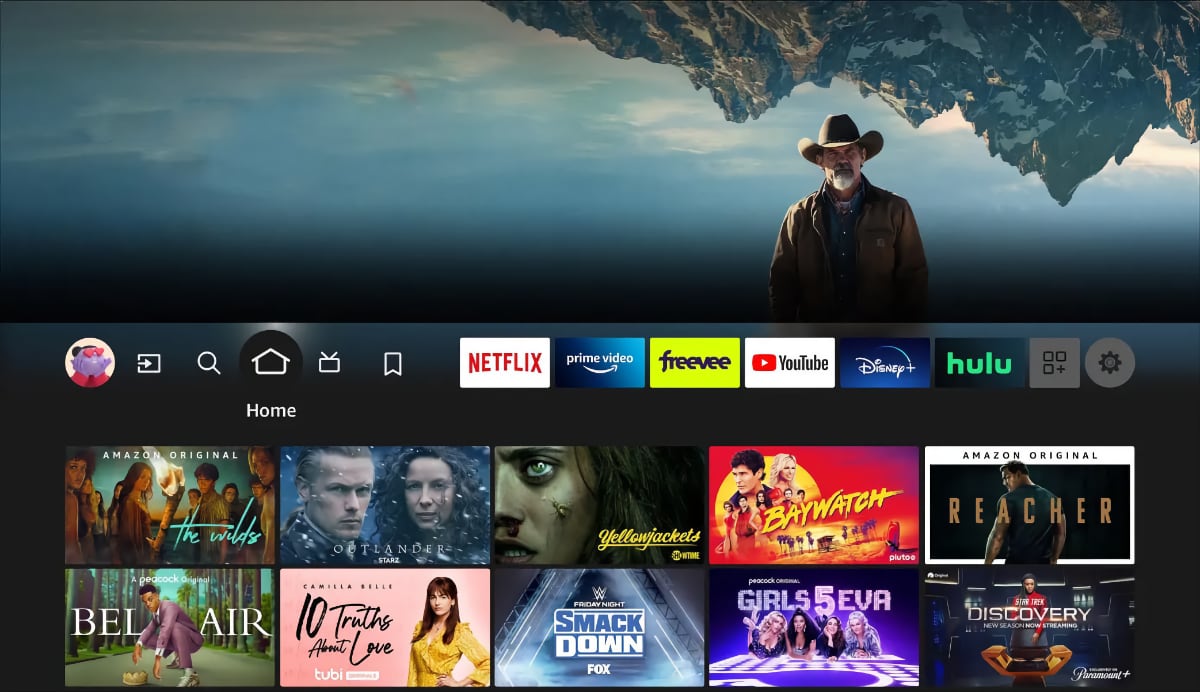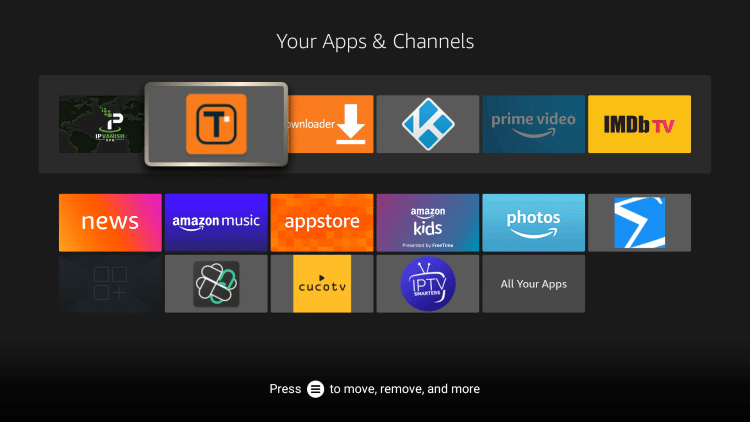
Fire Tv Stick Customize Home Screen

Drodzy Nauczyciele!
W dzisiejszych czasach technologia odgrywa ogromną rolę w życiu naszych uczniów, zarówno w domu, jak i w szkole. Urządzenia takie jak Fire TV Stick stają się coraz popularniejsze, a umiejętność ich efektywnego wykorzystywania jest niezwykle cenna. W tym artykule omówimy, jak dostosować ekran główny Fire TV Stick, co pozwoli na lepszą organizację zasobów i efektywniejsze korzystanie z urządzenia. Artykuł ten ma na celu wyposażyć Państwa w wiedzę, którą będziecie mogli przekazać uczniom, rozwijając ich umiejętności technologiczne i krytyczne myślenie.
Czym jest Fire TV Stick i dlaczego personalizacja jest ważna?
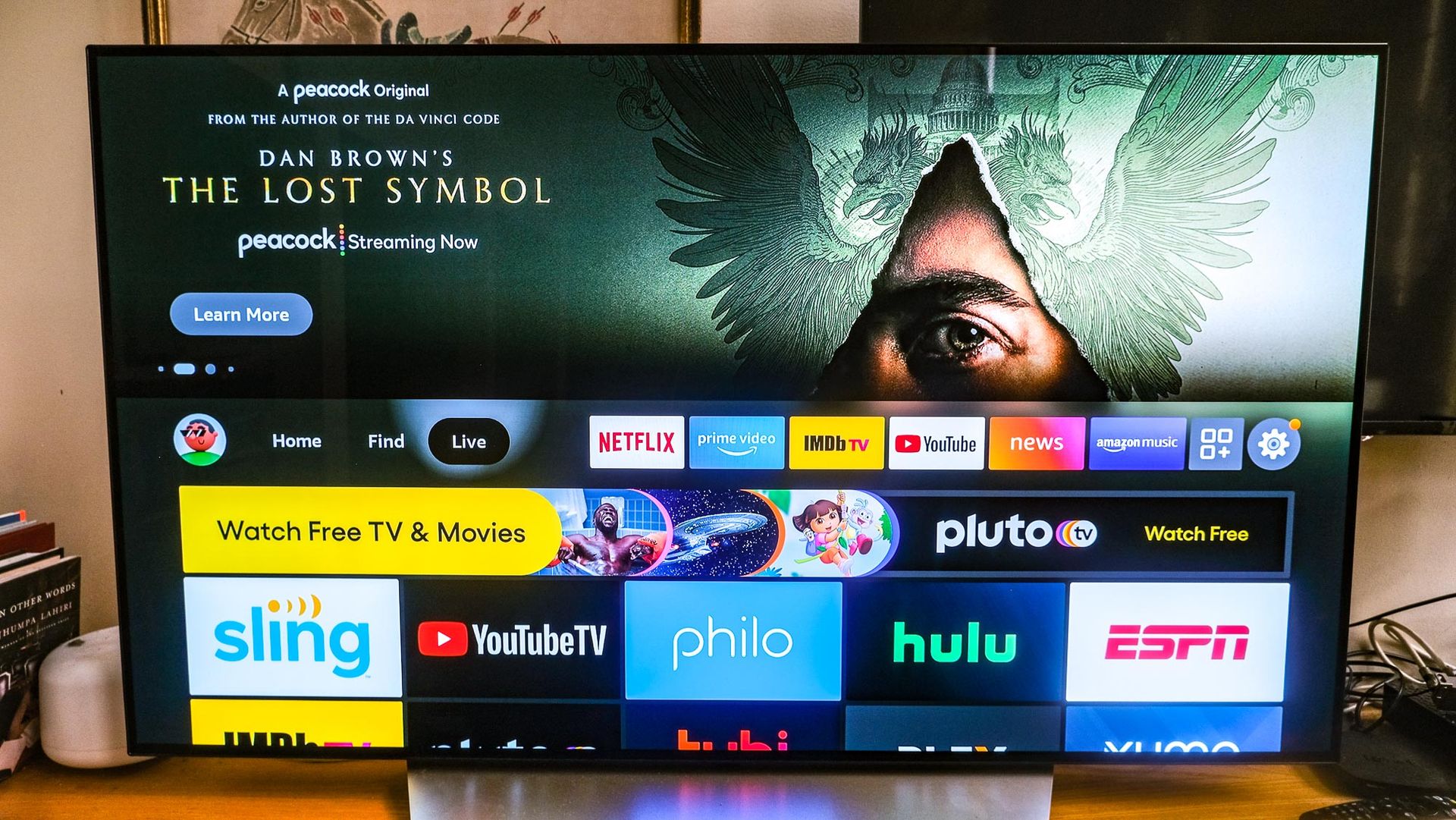
Fire TV Stick to niewielkie urządzenie, które podłącza się do telewizora, umożliwiając dostęp do szerokiej gamy treści strumieniowych, takich jak filmy, seriale, programy edukacyjne i gry. Umożliwia również dostęp do różnych aplikacji. Ekran główny Fire TV Stick jest centralnym punktem nawigacji, dlatego jego dostosowanie do indywidualnych potrzeb znacząco wpływa na komfort i efektywność użytkowania.
Dlaczego personalizacja jest tak istotna? Wyobraźmy sobie bibliotekę, w której książki ułożone są w losowy sposób. Znalezienie konkretnej pozycji byłoby niezwykle trudne i czasochłonne. Podobnie jest z ekranem głównym Fire TV Stick – jeśli jest zagracony i nieuporządkowany, użytkownik traci cenny czas na poszukiwanie interesujących go treści. Personalizacja pozwala na:
- Szybszy dostęp do ulubionych aplikacji i treści: Uczniowie mogą umieścić na pierwszym planie aplikacje edukacyjne, platformy streamingowe z programami popularnonaukowymi lub ulubione gry edukacyjne.
- Lepszą organizację: Pogrupowanie aplikacji tematycznie ułatwia nawigację i redukuje chaos.
- Indywidualizację doświadczenia: Każdy uczeń może dostosować ekran główny do swoich preferencji i potrzeb.
Jak dostosować ekran główny Fire TV Stick – instrukcja krok po kroku
Proces dostosowywania ekranu głównego Fire TV Stick jest stosunkowo prosty i intuicyjny. Poniżej przedstawiamy szczegółową instrukcję, którą możecie Państwo wykorzystać w trakcie lekcji:
1. Przenoszenie aplikacji
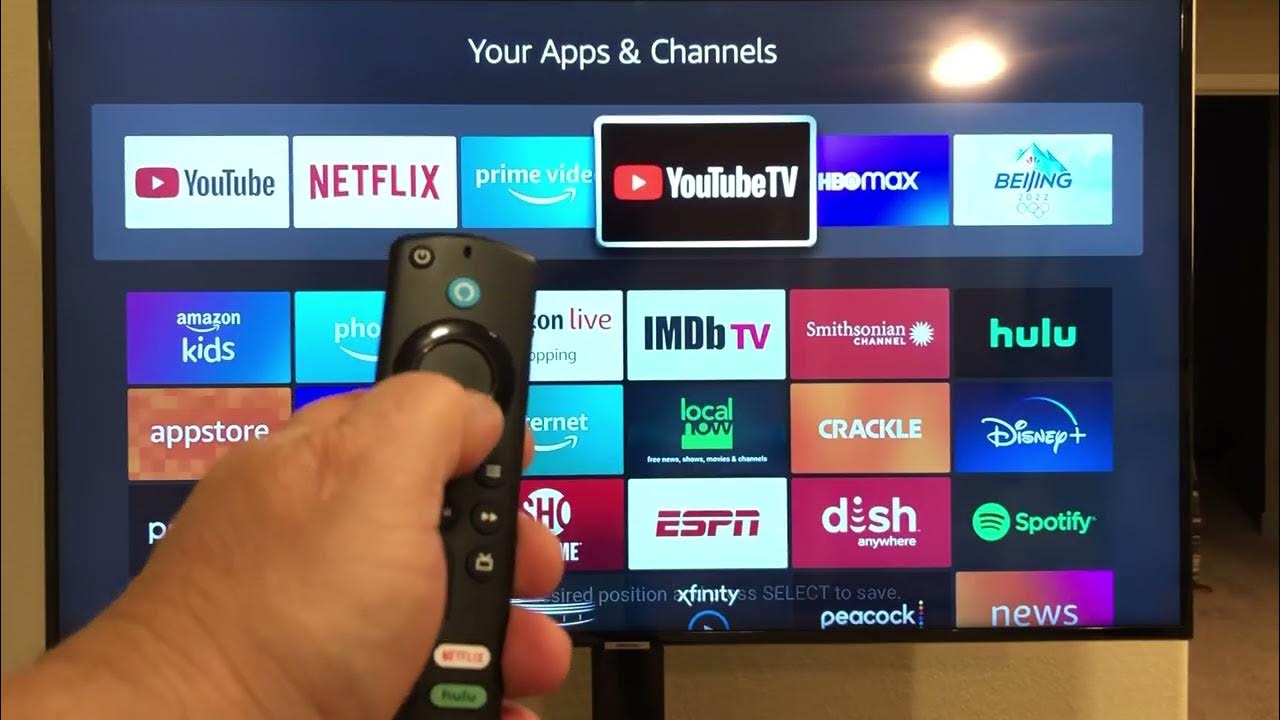
Najprostszym sposobem na dostosowanie ekranu głównego jest zmiana kolejności wyświetlanych aplikacji. Aby to zrobić:
Krok 1: Wybierz aplikację, którą chcesz przenieść, używając pilota.
Krok 2: Naciśnij i przytrzymaj przycisk "OK" na pilocie.
Krok 3: Z menu, które się pojawi, wybierz opcję "Przenieś".
Krok 4: Użyj strzałek na pilocie, aby przesunąć aplikację w wybrane miejsce.
Krok 5: Naciśnij przycisk "OK", aby zatwierdzić nową pozycję aplikacji.
2. Ukrywanie aplikacji
Jeśli chcesz usunąć aplikację z ekranu głównego (nie odinstalowując jej), możesz ją ukryć:
Krok 1: Wybierz aplikację, którą chcesz ukryć.
Krok 2: Naciśnij przycisk "Menu" (z trzema poziomymi liniami) na pilocie.
Krok 3: Z menu, które się pojawi, wybierz opcję "Ukryj".
3. Zarządzanie wierszami (profile)
Niektóre wersje Fire TV Stick pozwalają na tworzenie profili użytkowników. Każdy profil ma własny, spersonalizowany ekran główny.
Krok 1: Przejdź do Ustawień (ikona koła zębatego).
Krok 2: Znajdź opcję "Profile" lub "Użytkownicy i konta".
Krok 3: Postępuj zgodnie z instrukcjami, aby utworzyć nowy profil.
To przydatne rozwiązanie, jeśli z Fire TV Stick korzysta kilka osób, np. rodzeństwo, gdzie każde z nich ma inne preferencje.
4. Wykorzystywanie integracji z Alexą (jeśli dotyczy)
Niektóre Fire TV Sticks posiadają wbudowaną integrację z Alexą, asystentem głosowym. Można wydawać polecenia głosowe, np. "Alexa, otwórz YouTube", co przyspiesza nawigację.
Jak wyjaśnić ten temat w klasie?
Oto kilka sugestii, jak w przystępny sposób omówić personalizację ekranu głównego Fire TV Stick z uczniami:
- Porównanie do organizowania biurka: Zapytaj uczniów, jak organizują swoje biurka w szkole lub w domu. Czy układają książki i przybory losowo, czy starają się utrzymać porządek? Wyjaśnij, że personalizacja ekranu głównego Fire TV Stick jest podobna do organizowania biurka – pomaga utrzymać porządek i szybciej znaleźć potrzebne rzeczy.
- Przykłady zastosowań: Podaj konkretne przykłady, jak uczniowie mogą wykorzystać personalizację. Np. uczeń, który uczy się języka angielskiego, może umieścić aplikację do nauki słówek na pierwszym planie. Uczeń zainteresowany kosmosem może zgrupować aplikacje z programami popularnonaukowymi o tematyce astronomicznej.
- Ćwiczenia praktyczne: Jeśli masz dostęp do Fire TV Stick w klasie, zorganizuj krótkie ćwiczenia praktyczne, podczas których uczniowie będą mogli samodzielnie przesuwać aplikacje i tworzyć własne układy ekranu głównego.
- Dyskusja: Zapytaj uczniów, jakie aplikacje i treści najczęściej oglądają lub używają na swoich urządzeniach. Porozmawiajcie o tym, jak personalizacja ekranu głównego mogłaby im pomóc w efektywniejszym korzystaniu z tych aplikacji i treści.
Typowe błędne przekonania
Warto omówić z uczniami typowe błędne przekonania dotyczące personalizacji ekranu głównego Fire TV Stick:
- Personalizacja jest trudna i skomplikowana: Wyjaśnij, że proces jest prosty i intuicyjny, a każda zmiana może być łatwo cofnięta.
- Personalizacja usuwa aplikacje z urządzenia: Podkreśl, że ukrywanie aplikacji nie powoduje ich odinstalowania, a jedynie usunięcie z widoku na ekranie głównym.
- Personalizacja jest niepotrzebna: Wyjaśnij, że personalizacja znacząco poprawia komfort użytkowania i pomaga zaoszczędzić czas.
Jak uczynić temat bardziej angażującym?
Aby zainteresować uczniów tematem personalizacji Fire TV Stick, możesz wykorzystać następujące metody:
- Konkurs na najbardziej kreatywny ekran główny: Zorganizuj konkurs, w którym uczniowie będą mogli pochwalić się swoimi spersonalizowanymi ekranami głównymi. Nagrodą może być drobny upominek lub dodatkowy punkt z aktywności na lekcji.
- Prezentacje: Poproś uczniów o przygotowanie krótkich prezentacji, w których opowiedzą o swoich ulubionych aplikacjach i treściach oraz o tym, jak personalizacja ekranu głównego pomaga im w efektywnym korzystaniu z tych zasobów.
- Scenki: Zaproponuj uczniom odegranie scenek, w których jedna osoba ma trudności z odnalezieniem konkretnej aplikacji na zagraconym ekranie głównym, a druga osoba pokazuje, jak personalizacja może rozwiązać ten problem.
Podsumowanie
Dostosowywanie ekranu głównego Fire TV Stick to cenna umiejętność, która może znacząco poprawić komfort i efektywność korzystania z tego urządzenia. Mam nadzieję, że ten artykuł dostarczył Państwu narzędzi i inspiracji do wprowadzenia tego tematu na lekcjach. Pamiętajcie, że kluczem jest praktyka i zachęcanie uczniów do eksperymentowania z różnymi ustawieniami. Życzę Państwu owocnej pracy!

:max_bytes(150000):strip_icc()/vlcsnap-2018-11-19-12h36m06s339-5bf30349c9e77c005147d6b2.png)