Sprawdzian Z Programu Excel Z Informatyki Klasa 6

Sprawdzian z Programu Excel z Informatyki Klasa 6 to test sprawdzający twoją wiedzę na temat podstawowych funkcji i możliwości programu Microsoft Excel, które powinieneś opanować w szóstej klasie. Skupia się na umiejętnościach takich jak wprowadzanie danych, formatowanie komórek, tworzenie prostych wzorów i wykresów.
Wprowadzanie Danych i Formatowanie
Krok 1: Wprowadzanie Danych. Otwórz program Excel. Zauważysz arkusz składający się z komórek oznaczonych literami (kolumny) i cyframi (wiersze). Kliknij w dowolną komórkę (np. A1) i zacznij pisać. Możesz wpisać liczby, tekst, daty, itp.
Przykład: W komórce A1 wpisz "Imie", w komórce B1 wpisz "Wiek", w komórce A2 wpisz "Ania", w komórce B2 wpisz "12".
Krok 2: Formatowanie Komórek. Zaznacz komórkę lub zakres komórek, które chcesz sformatować. Możesz zmienić czcionkę, rozmiar, kolor tekstu i tła, wyrównanie tekstu, a także format liczb (np. waluta, procent).
Przykład: Zaznacz komórki A1 i B1. Kliknij ikonę Pogrubienie (wygląda jak litera "B") na pasku narzędzi. Zaznacz komórki B2 i zmień format na Liczbowy jeśli chcesz, aby liczby miały stałą ilość miejsc po przecinku.
Podstawowe Wzory
Krok 3: Tworzenie Wzorów. W Excelu, wzory zawsze zaczynają się od znaku równości (=). Możesz używać operatorów matematycznych takich jak + (dodawanie), - (odejmowanie), * (mnożenie), / (dzielenie).
Przykład: Załóżmy, że masz w komórce A1 liczbę 5 i w komórce A2 liczbę 10. W komórce A3 wpisz "=A1+A2" (bez cudzysłowów). W komórce A3 zobaczysz wynik dodawania, czyli 15.
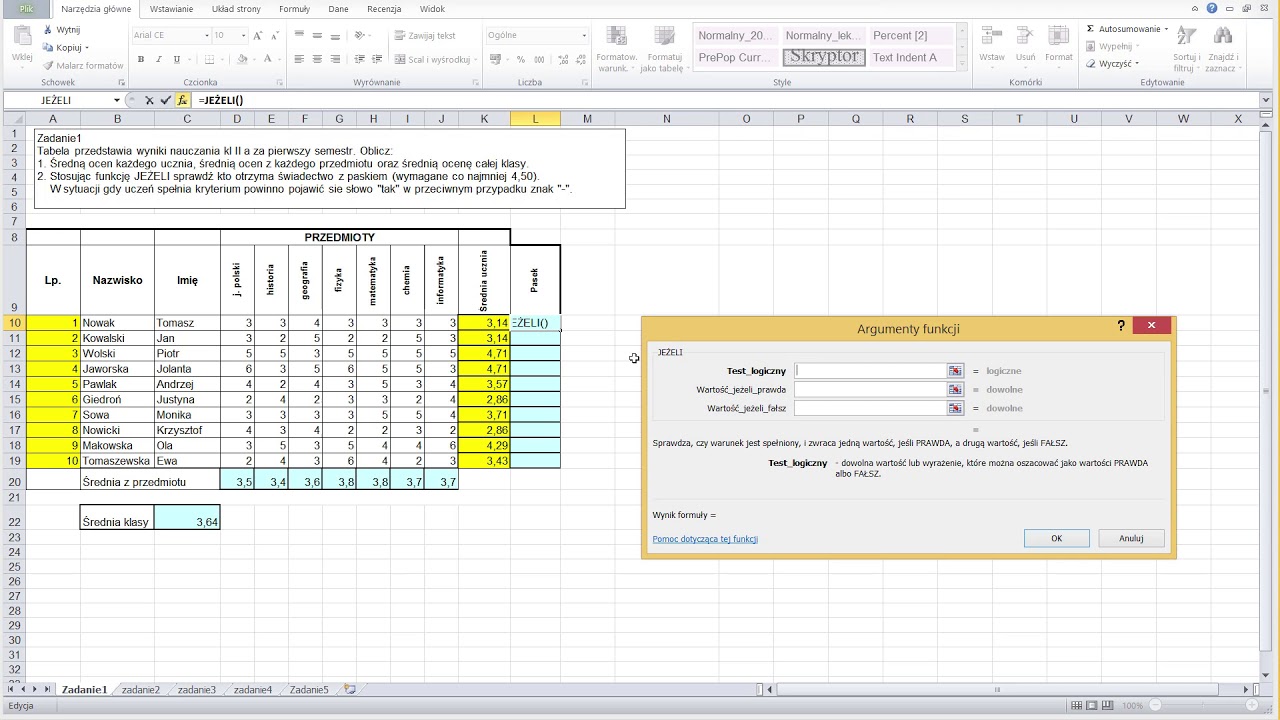
Możesz użyć również gotowych funkcji. Najpopularniejsze to SUMA (sumowanie) i ŚREDNIA (obliczanie średniej).
Przykład: Aby obliczyć sumę liczb z komórek B1 do B5, wpisz w dowolnej komórce "=SUMA(B1:B5)" (B1:B5 oznacza zakres komórek).
Wykresy
Krok 4: Tworzenie Wykresów. Zaznacz dane, które chcesz przedstawić na wykresie. Przejdź do zakładki Wstawianie na górnym pasku narzędzi i wybierz rodzaj wykresu (np. kolumnowy, liniowy, kołowy).
Przykład: Zaznacz komórki A1:B2 (Imie, Wiek, Ania, 12). Wybierz z zakładki Wstawianie wykres kolumnowy. Excel automatycznie utworzy wykres przedstawiający wiek Ani.
Praktyczne Zastosowania
Excel jest przydatny do wielu zadań. Możesz go używać do:
- Tworzenia budżetu domowego: Śledzenie wydatków i dochodów.
- Obliczania średniej ocen: Łatwe monitorowanie postępów w nauce.
Opanowanie podstaw Excela w klasie 6 to ważna umiejętność, która przyda ci się w dalszej edukacji i życiu zawodowym! Ćwicz regularnie, a z pewnością poradzisz sobie na każdym sprawdzianie.