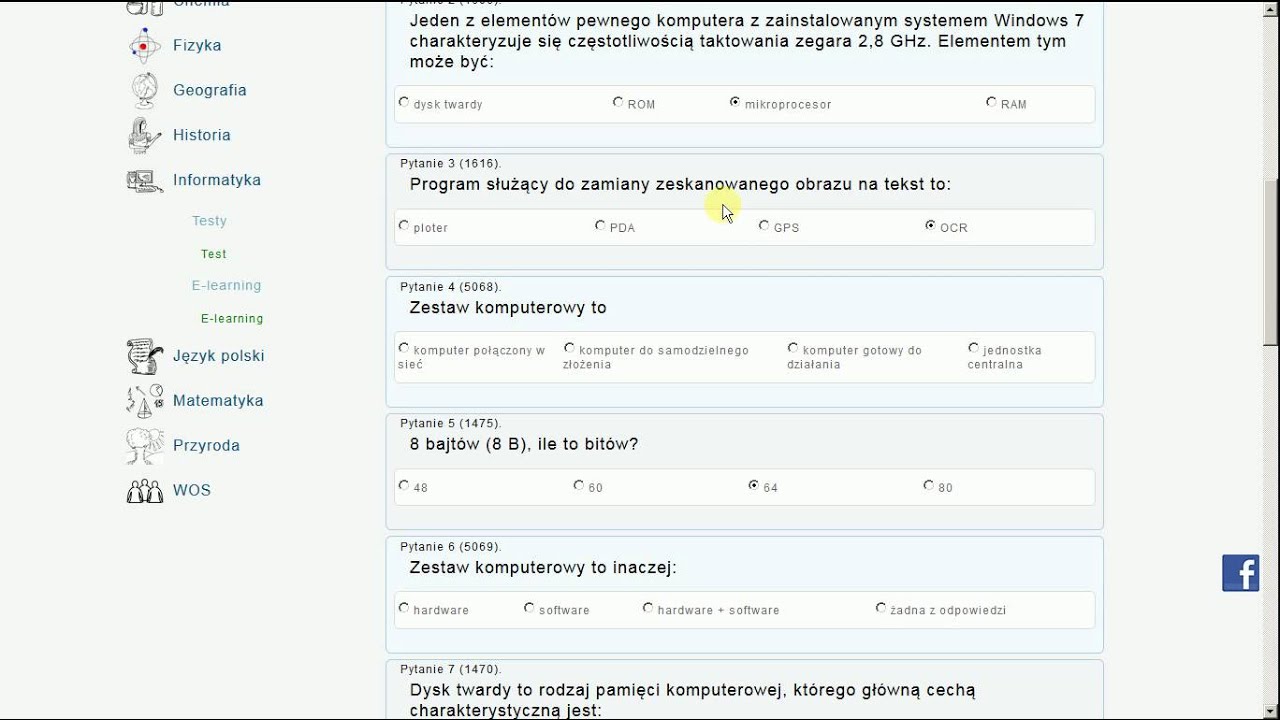
Sprawdzian Z Informatyki Word Dla Klasy 5

Sprawdzian z Informatyki Word dla klasy 5 to w praktyce test sprawdzający umiejętność korzystania z programu Microsoft Word przez uczniów piątej klasy szkoły podstawowej. Chodzi o sprawdzenie, czy dzieci potrafią tworzyć, formatować i edytować proste dokumenty tekstowe. To ważny element edukacji informatycznej, ponieważ umiejętność pracy z edytorem tekstu jest niezwykle przydatna w dalszej nauce i życiu codziennym.
Dlaczego Word jest ważny? Ponieważ pozwala na pisanie wypracowań, robienie notatek, tworzenie zaproszeń, a nawet prostych raportów. Umiejętność korzystania z Worda pozwala też uporządkować myśli i przedstawić je w czytelny sposób.
Jak wygląda typowy sprawdzian z Worda dla klasy 5?
Sprawdzian zazwyczaj składa się z kilku zadań, które mają na celu sprawdzenie konkretnych umiejętności. Może obejmować:
- Wpisywanie i formatowanie tekstu: Uczniowie muszą przepisać dany tekst, zmieniając krój czcionki, jej rozmiar, kolor i styl (pogrubienie, kursywa, podkreślenie).
- Wstawianie obrazków: Polega na umieszczeniu obrazka w dokumencie i odpowiednim dopasowaniu jego rozmiaru i położenia.
- Wyrównywanie tekstu: Uczniowie uczą się wyrównywać tekst do lewej, do prawej, do środka i wyjustować go.
- Tworzenie list wypunktowanych i numerowanych: Używanie list do uporządkowania informacji.
- Wstawianie tabel: Tworzenie prostych tabel i wypełnianie ich danymi.
- Używanie nagłówków i stopek: Dodawanie numerów stron, tytułów rozdziałów itp.
Przykładowe zadania i krok po kroku jak je rozwiązać:
Zadanie 1: Wpisz tekst i zmień jego formatowanie.
Treść zadania: Wpisz poniższy tekst: "Informatyka jest super!" Zmień krój czcionki na Arial, rozmiar na 16, pogrub ten tekst i ustaw kolor na niebieski.
Rozwiązanie krok po kroku:
- Krok 1: Uruchom program Microsoft Word.
- Krok 2: Wpisz tekst: "Informatyka jest super!"
- Krok 3: Zaznacz cały wpisany tekst.
- Krok 4: Na karcie "Narzędzia główne" (lub "Strona główna") znajdź menu rozwijane z czcionkami (zazwyczaj domyślnie ustawiona jest Calibri). Kliknij na strzałkę i wybierz z listy czcionkę Arial.
- Krok 5: Obok menu z czcionkami znajduje się menu z rozmiarem czcionki. Kliknij na strzałkę i wybierz rozmiar 16.
- Krok 6: W tej samej karcie, w sekcji "Czcionka", znajdź przycisk "B" (pogrubienie). Kliknij go.
- Krok 7: Obok przycisku "B" znajduje się przycisk z literą "A" i kolorem pod spodem. Kliknij na strzałkę obok tego przycisku i wybierz kolor niebieski.
Zadanie 2: Wstaw obrazek z pliku.
Treść zadania: Wstaw do dokumentu obrazek z pliku "obrazek.jpg" znajdującego się na pulpicie.
Rozwiązanie krok po kroku:
- Krok 1: Otwórz dokument Word, w którym chcesz wstawić obrazek.
- Krok 2: Kliknij w miejscu, gdzie chcesz wstawić obrazek.
- Krok 3: Przejdź do karty "Wstawianie" (lub "Wstaw").
- Krok 4: W sekcji "Ilustracje" znajdź przycisk "Obrazy" (lub "Obraz"). Kliknij na niego.
- Krok 5: Otworzy się okno, w którym musisz znaleźć plik z obrazkiem. Przejdź na Pulpit (lub tam gdzie znajduje się Twój obrazek).
- Krok 6: Znajdź plik "obrazek.jpg" i kliknij na niego.
- Krok 7: Kliknij przycisk "Wstaw".
Obrazek powinien pojawić się w dokumencie. Możesz go zaznaczyć i zmienić jego rozmiar, przeciągając rogi obrazka.
Zadanie 3: Stwórz listę wypunktowaną.
Treść zadania: Stwórz listę wypunktowaną z następującymi elementami: jabłko, gruszka, banan.
Rozwiązanie krok po kroku:
- Krok 1: Otwórz dokument Word.
- Krok 2: Przejdź do karty "Narzędzia główne" (lub "Strona główna").
- Krok 3: W sekcji "Akapit" znajdź przycisk z ikoną listy wypunktowanej (wygląda jak kilka kropek i kresek). Kliknij na niego.
- Krok 4: Wpisz "jabłko" i naciśnij klawisz Enter. Pojawi się automatycznie kolejny punkt.
- Krok 5: Wpisz "gruszka" i naciśnij klawisz Enter.
- Krok 6: Wpisz "banan" i naciśnij klawisz Enter.
Aby zakończyć listę, naciśnij klawisz Enter dwukrotnie.
Zadanie 4: Wyrównaj tekst do środka.
Treść zadania: Wpisz tekst "To jest tytuł" i wyrównaj go do środka strony.
Rozwiązanie krok po kroku:
- Krok 1: Otwórz dokument Word.
- Krok 2: Wpisz tekst: "To jest tytuł".
- Krok 3: Zaznacz wpisany tekst.
- Krok 4: Na karcie "Narzędzia główne" (lub "Strona główna"), w sekcji "Akapit", znajdź przycisk z ikoną wyrównania do środka (wygląda jak kilka krótkich kresek wyśrodkowanych). Kliknij na niego.
Tekst powinien przesunąć się na środek strony.
Pamiętaj, że praktyka czyni mistrza! Im więcej będziesz ćwiczył w Wordzie, tym łatwiej będzie Ci rozwiązywać zadania na sprawdzianie. Powodzenia!