Sprawdzian Z Formatowania Tabel Gimnazjum

Sprawdzian z formatowania tabel w gimnazjum to nic innego jak test Twojej umiejętności sprawnego i estetycznego przedstawiania danych w postaci tabel. Chodzi o to, żeby tabela była czytelna, zrozumiała i przyjemna dla oka. Nie tylko o wpisanie danych, ale o odpowiednie ich ułożenie i sformatowanie.
Dlaczego to takie ważne? Pomyśl o raporcie z badań naukowych, zestawieniu finansowym, czy nawet o planie lekcji. Wszystkie te informacje są o wiele łatwiej przyswajalne, gdy są przedstawione w uporządkowanej tabeli. Umiejętność formatowania tabel to kluczowa kompetencja przydatna nie tylko w szkole, ale i w życiu zawodowym.
Krok po kroku: Jak zdać sprawdzian z formatowania tabel
Poniżej znajdziesz przewodnik, który pomoże Ci krok po kroku przygotować idealną tabelę na sprawdzian. Skupimy się na najczęściej spotykanych problemach i pokażemy konkretne rozwiązania.
1. Wprowadzenie danych: Podstawa sukcesu
Zacznij od dokładnego wpisania wszystkich danych. Upewnij się, że wszystko znajduje się w odpowiednich komórkach. Błędy w danych to najgorszy start, który może Ci się przytrafić.
- Sprawdź, czy nie pomyliłeś kolumn lub wierszy.
- Używaj odpowiednich znaków (przecinków lub kropek) w liczbach dziesiętnych, zgodnie z instrukcjami.
- Zadbaj o poprawną pisownię, szczególnie jeśli tabela zawiera nazwy własne.
Przykład: Załóżmy, że masz do wprowadzenia dane o ocenach z matematyki w klasie 7.
Nazwisko | Ocena z kartkówki | Ocena z odpowiedzi | Ocena ze sprawdzianu
---------|-------------------|-------------------|-----------------------
Kowalski | 4 | 5 | 3
Nowak | 3 | 4 | 4
Wiśniewski | 5 | 5 | 5
2. Formatowanie tekstu: Czytelność przede wszystkim
Teraz czas na formatowanie, czyli upiększanie tabeli. Skup się na tym, żeby tekst był czytelny i zrozumiały.
- Czcionka: Wybierz prostą i czytelną czcionkę, np. Arial, Calibri lub Times New Roman. Unikaj wymyślnych czcionek, które utrudniają czytanie.
- Rozmiar czcionki: Ustaw odpowiedni rozmiar czcionki, zwykle 10-12 punktów jest dobrym wyborem.
- Wyrównanie tekstu: W nagłówkach kolumn wyrównaj tekst do środka lub do lewej. W kolumnach z liczbami wyrównaj tekst do prawej, aby ułatwić porównywanie.
- Pogrubienie: Użyj pogrubienia w nagłówkach kolumn i wierszy, aby je wyróżnić.
Przykład: W tabeli z ocenami możesz pogrubić nagłówki "Nazwisko", "Ocena z kartkówki" itp.
3. Formatowanie komórek: Estetyka i funkcjonalność
Formatowanie komórek to kolejna ważna sprawa. Chodzi o to, żeby komórki miały odpowiedni wygląd i rozmiar.
- Szerokość kolumn: Dostosuj szerokość kolumn do zawartości. Tekst nie powinien wychodzić poza komórkę.
- Wysokość wierszy: Ustaw odpowiednią wysokość wierszy, aby tekst był w całości widoczny.
- Obramowanie: Dodaj obramowanie do tabeli. Możesz użyć cienkiej, czarnej linii. Pamiętaj, żeby obramować wszystkie komórki.
- Kolor tła: Możesz użyć delikatnego koloru tła, żeby poprawić czytelność tabeli. Unikaj jaskrawych kolorów, które męczą wzrok. Możesz np. zastosować jaśniejszy odcień szarości dla nagłówków.
Przykład: Ustaw szerokość kolumny "Nazwisko" tak, żeby wszystkie nazwiska się zmieściły. Dodaj obramowanie do całej tabeli i nagłówków.
4. Dodatkowe triki: Podkreśl swój profesjonalizm
Oto kilka dodatkowych wskazówek, które pomogą Ci stworzyć naprawdę imponującą tabelę:
- Nagłówek tabeli: Dodaj nagłówek tabeli, który krótko opisuje jej zawartość. Nagłówek powinien być umieszczony nad tabelą i napisany większą czcionką.
- Sortowanie: Jeśli tabela zawiera dużą ilość danych, posortuj je według jednej z kolumn. Ułatwi to znalezienie potrzebnych informacji.
- Filtrowanie: Jeśli program, w którym tworzysz tabelę, oferuje taką możliwość, dodaj filtry, które pozwolą użytkownikom na szybkie wyszukiwanie danych.
- Sprawdzanie pisowni: Zawsze sprawdzaj pisownię i gramatykę w całej tabeli. Błędy ortograficzne źle świadczą o Twojej pracy.
Przykład: Dodaj nagłówek "Oceny z matematyki klasa 7 - semestr I" nad tabelą z ocenami. Posortuj nazwiska uczniów alfabetycznie.
5. Programy do tworzenia tabel: Wybierz odpowiedni
Do tworzenia tabel możesz użyć różnych programów. Najpopularniejsze to:
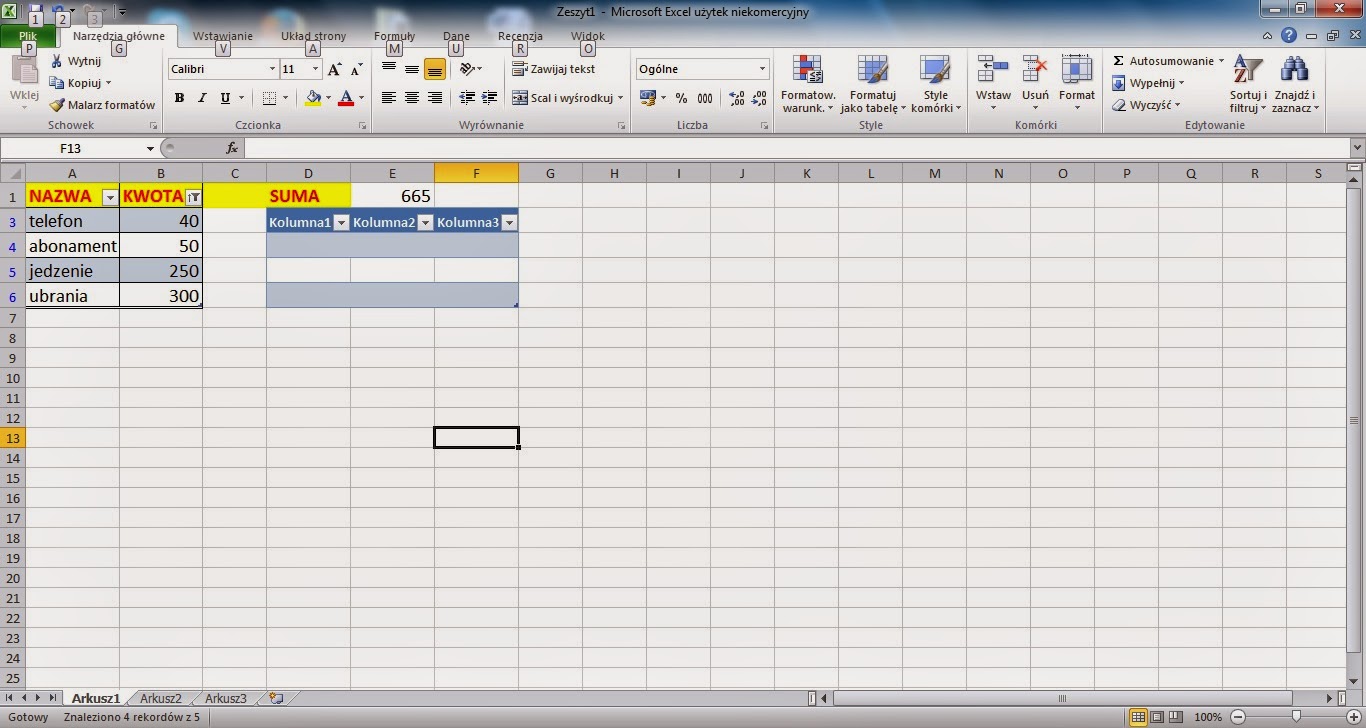
- Microsoft Excel: Najbardziej zaawansowany program do tworzenia i edycji tabel. Oferuje mnóstwo funkcji i możliwości formatowania.
- Google Sheets: Darmowy program online, który jest alternatywą dla Excela. Dostępny z każdego urządzenia z dostępem do internetu.
- Microsoft Word/Google Docs: Można w nich tworzyć proste tabele, ale możliwości formatowania są ograniczone w porównaniu z Excelem i Google Sheets.
Wybierz program, który najlepiej odpowiada Twoim potrzebom i umiejętnościom. Na sprawdzianie prawdopodobnie będziesz korzystać z programu, który jest zainstalowany na komputerach szkolnych, więc warto się z nim wcześniej zapoznać.
Pamiętaj: Ćwiczenie czyni mistrza! Im więcej będziesz ćwiczył formatowanie tabel, tym lepiej Ci to będzie wychodzić. Powodzenia na sprawdzianie!