
Sprawdzian Wstawianie Wykresów W Excelu Klasa 8

Cześć! Czeka Cię sprawdzian z wstawiania wykresów w Excelu? Bez obaw! Ten artykuł pomoże Ci zrozumieć wszystko krok po kroku. Wykresy to super sprawa, bo wizualizują dane. Są jak obrazki, tylko z liczbami.
Co to jest Excel?
Excel to program do arkuszy kalkulacyjnych. Myśl o nim jak o wielkiej tabeli. Możesz tam wpisywać liczby, teksty i robić obliczenia. Używają go firmy, szkoły i osoby prywatne. To naprawdę przydatne narzędzie.
Co to jest Wykres?
Wykres to graficzna reprezentacja danych. Zamiast czytać długie listy liczb, patrzysz na obrazek. Widzisz od razu, co rośnie, co maleje i jakie są różnice. Pomyśl o tym jak o pogodzie - zamiast słuchać prognozy, patrzysz na mapę z ikonkami.
Rodzaje Wykresów
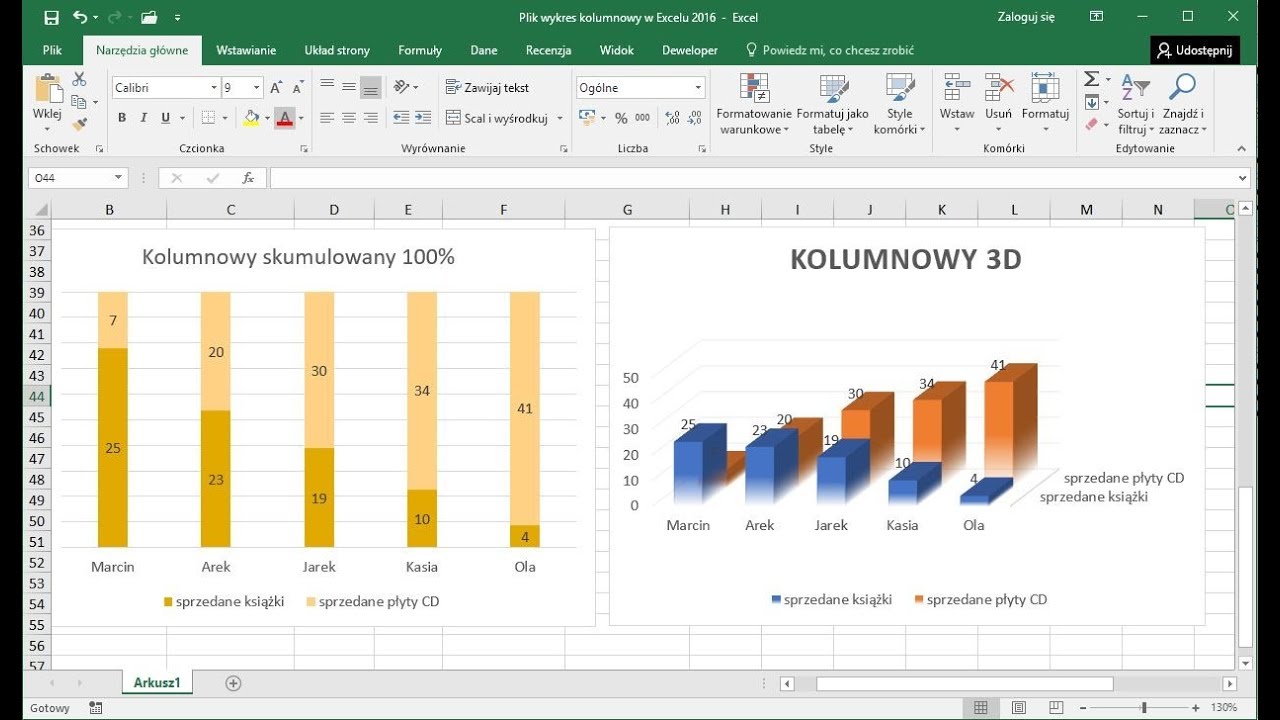
Jest wiele rodzajów wykresów. Najpopularniejsze to: kolumnowy, liniowy i kołowy. Każdy nadaje się do czegoś innego. Wykres kolumnowy pokazuje porównania, np. wyniki testów w klasie. Wykres liniowy pokazuje zmiany w czasie, np. wzrost temperatury. Wykres kołowy pokazuje udziały procentowe, np. ile osób lubi różne smaki lodów.
Jak wstawić Wykres w Excelu?
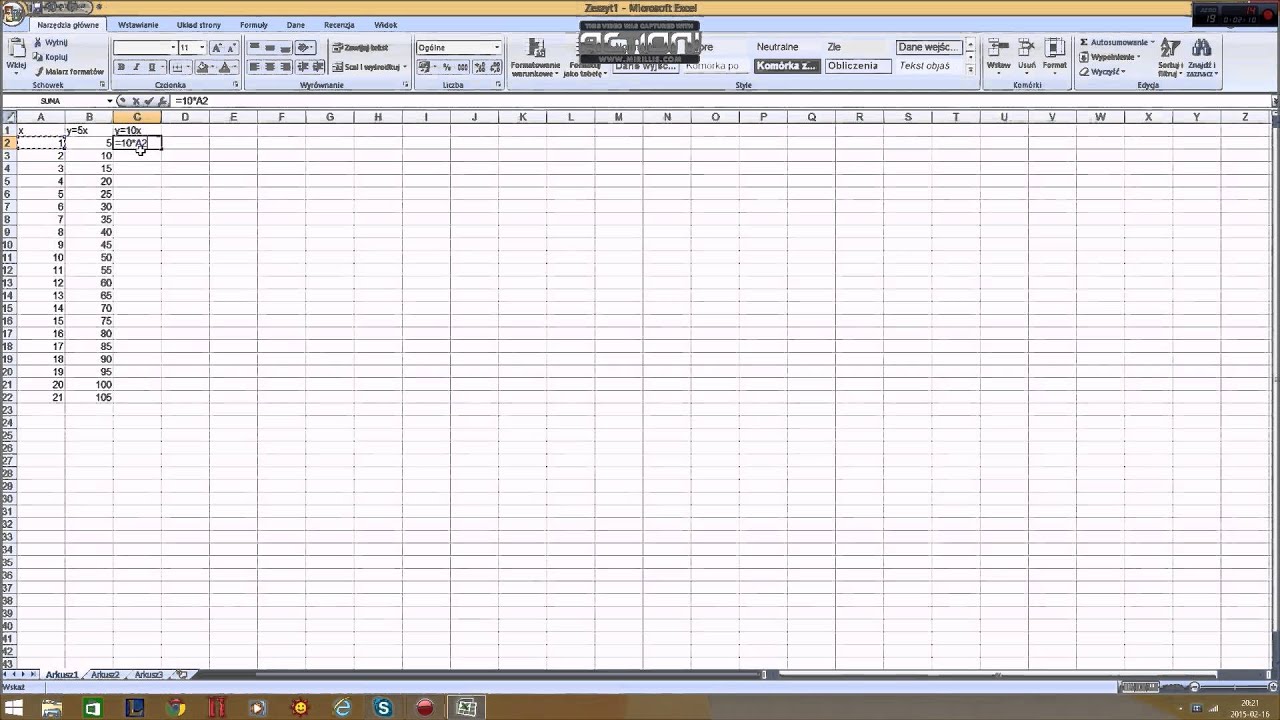
Najpierw musisz mieć dane w Excelu. Wpisz je do tabeli. Potem zaznacz komórki z danymi, które chcesz przedstawić na wykresie. Kliknij zakładkę "Wstawianie" na górze ekranu. Tam znajdziesz przyciski z różnymi rodzajami wykresów. Wybierz ten, który najbardziej Ci pasuje.
Po kliknięciu wykresu, Excel automatycznie go stworzy. Możesz potem zmieniać tytuł, opisy osi i kolory. Eksperymentuj! To nic trudnego. Pamiętaj o zapisaniu pliku po skończonej pracy.
Przykład z życia codziennego
Wyobraź sobie, że mierzysz swój wzrost co miesiąc. Zapisujesz wyniki w Excelu. Potem tworzysz wykres liniowy. Od razu widzisz, jak szybko rośniesz. Albo ile czasu spędzasz na nauce w każdym tygodniu i porównujesz to za pomocą wykresu kolumnowego.
Podsumowanie
Wstawianie wykresów w Excelu to prosta sprawa. Ważne, żeby zrozumieć, jak działają i kiedy używać każdego z nich. Powodzenia na sprawdzianie! Teraz już wiesz, że to nic strasznego. Pamiętaj tylko: dane, zaznaczenie, wstawianie, wybór wykresu i gotowe!


![Sprawdzian Wstawianie Wykresów W Excelu Klasa 8 [www.webinforma.pl] MS EXCEL - tworzenie i edycja wykresu - YouTube](https://i.ytimg.com/vi/6VTDy_5h1nQ/maxresdefault.jpg)